Googleアカウントは、メールや写真、クラウドストレージ、カレンダーなど、私たちのデジタルライフにおいて極めて重要な役割を担っています。
そのため、不正アクセスを防ぐためのセキュリティ対策として、二段階認証の設定は欠かせない要素となっています。
しかし、スマートフォンの買い替えや電話番号の変更、あるいは利用環境の変化に伴い、設定内容を更新したり、一時的に解除したりする必要が生じることもあります。
本記事では、Googleアカウントの二段階認証を安全に変更・解除するための具体的な手順と、その際に注意すべきポイントについて詳しく解説します。
適切な手順を理解することで、アカウントの安全性を保ちながら、スムーズに設定のメンテナンスを行えるようになります。
Googleアカウントの二段階認証の重要性とその仕組み
二段階認証とは、パスワードに加えて別の認証要素を組み合わせることで、アカウントの安全性を飛躍的に高める仕組みです。
Googleアカウントでは、パスワード(知っている情報)と、スマートフォンやセキュリティキー(持っている情報)の二つを組み合わせて本人確認を行います。
万が一、パスワードが第三者に漏洩してしまったとしても、二段階目の認証がなければ不正ログインを食い止めることが可能です。
現在、Googleでは多くのユーザーに対して、より利便性が高く安全な「パスキー」や「Googleからのメッセージ」を推奨しています。
一方で、従来のショートメッセージ(SMS)による確認コードの送信や、認証アプリを用いた方法も引き続き利用可能です。
自身の利用スタイルに合わせて、適切な認証方法を選択し、管理しておくことが重要です。
Googleアカウントの二段階認証を変更する手順
使用するスマートフォンを変更した場合や、予備の認証手段を追加したい場合には、設定の変更が必要です。
以下の手順に従って、Googleアカウントのセキュリティ設定画面にアクセスしてください。
基本の設定画面へのアクセス方法
まずは、Googleアカウントの管理画面へ移動する必要があります。
ブラウザでGoogleのトップページを開き、右上のプロフィールアイコンから「Googleアカウントを管理」をクリックします。
左側のメニュー、あるいは上部のタブから「セキュリティ」を選択してください。
「Googleへのログイン方法」という項目の中に、「2段階認証プロセス」というメニューがあることを確認します。
ここをクリックすると、本人確認のためのパスワード再入力を求められる場合がありますので、入力して進んでください。
認証用の電話番号やデバイスを更新する方法
電話番号が変わった場合は、速やかに設定を更新しなければなりません。
「2段階認証プロセス」の設定画面内に表示されている「音声メッセージまたはテキスト メッセージ」の項目を選択します。
現在登録されている電話番号の横にある編集アイコンをクリックし、新しい番号を入力してください。
また、新しいスマートフォンを購入した際には、「Googleからのメッセージ」を新しい端末で受け取れるように設定します。
新しい端末でGoogleアカウントにログインすれば、通常は自動的に候補として表示されるようになります。
認証アプリ(Google認証システム)を切り替える方法
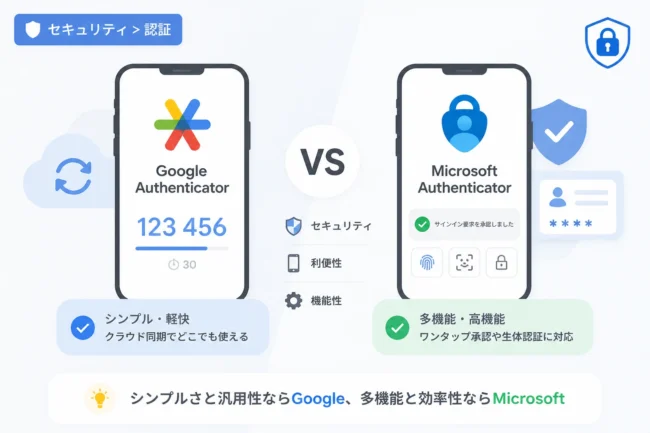
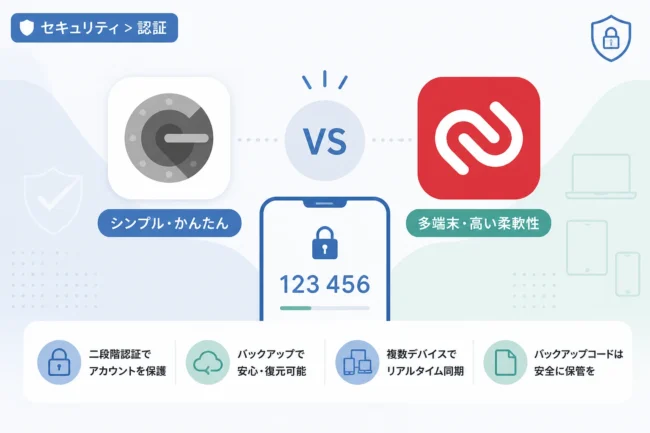
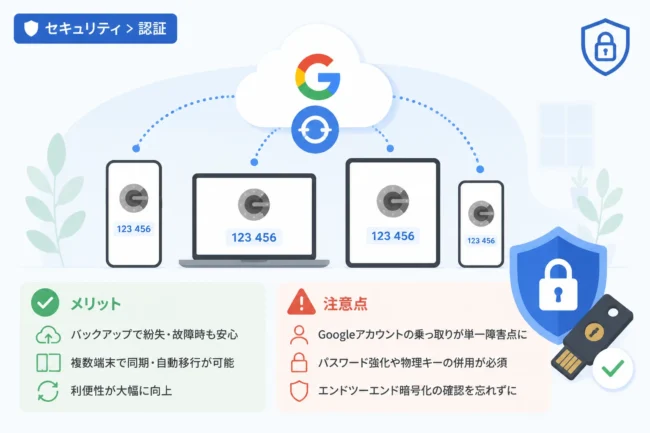
認証アプリ(Google Authenticatorなど)を使用している場合、新しい端末への移行には注意が必要です。
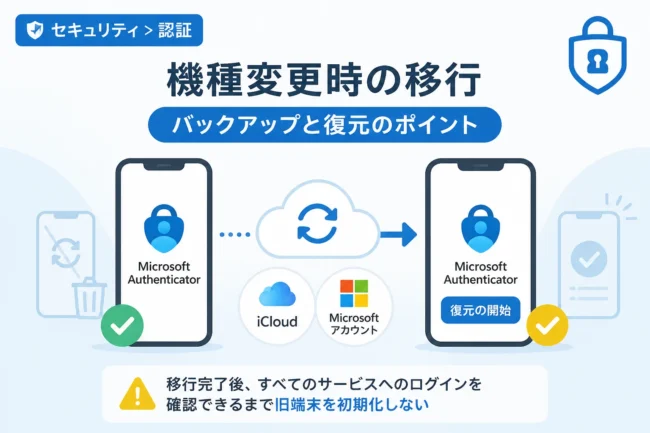
古い端末が手元にあるうちに、アプリ内の「アカウントの移行」機能を使用してQRコードを表示させ、新しい端末で読み取るのが最も簡単です。
もし古い端末が使えない場合は、Googleアカウントの設定画面から一度認証アプリの設定を削除し、新しい端末で再セットアップを行う必要があります。
この際、バックアップコードを手元に用意しておくことを強く推奨します。
Googleアカウントの二段階認証を解除(オフに)する手順
何らかの理由で二段階認証を完全に無効化したい場合の手順を説明します。
ただし、解除を行うとアカウントのセキュリティ強度が著しく低下することを念頭に置いてください。
二段階認証をオフにする具体的な操作
1. Googleアカウントの「セキュリティ」メニューを開きます。
2. 「2段階認証プロセス」をクリックし、設定画面に入ります。
3. 画面上部にある「2段階認証プロセスをオフにする」というボタン、あるいはスイッチをクリックします。
4. 確認のポップアップが表示されるので、内容を確認して「オフにする」を選択します。
これで設定は解除され、以降はパスワードのみでログインが可能になります。
解除する際のリスクと注意点
二段階認証を解除すると、フィッシング詐欺やリスト型攻撃に対して非常に脆弱になります。
特別な理由がない限り、常に有効にしておくことが推奨されます。
特定のアプリや古いデバイスが二段階認証に対応していないために解除を検討している場合は、代わりに「アプリパスワード」の発行で対応できないか検討してください。
一時的に解除した場合でも、用件が済み次第、すぐに再設定を行うようにしましょう。
トラブルを未然に防ぐための予備の認証手段
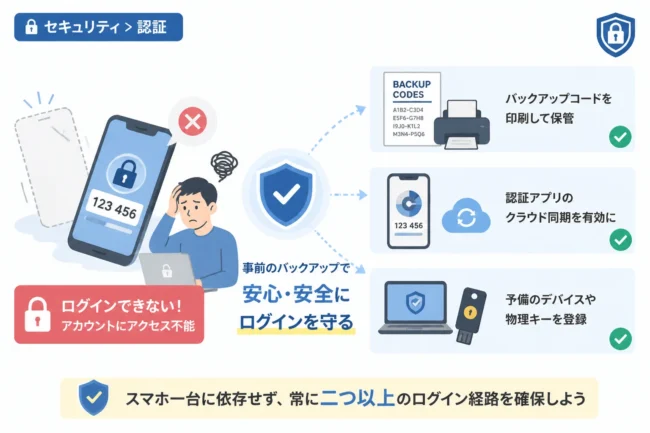
スマートフォンを紛失したり、故障したりした場合、二段階認証が原因で自分自身がログインできなくなるリスクがあります。
このような事態を防ぐために、複数の認証手段を用意しておくことが「鉄則」です。
バックアップコードの作成と保存
バックアップコードは、スマートフォンが使えないときでもログインを可能にする「緊急用の鍵」です。
10個の使い捨てコードが生成されるため、これを印刷するか安全な場所にメモしておいてください。
設定画面の「バックアップ コード」からいつでも生成・確認が可能です。
このコードをクラウド上のGoogleドライブに保存してはいけません。
なぜなら、ログインできないときにはそのファイル自体にアクセスできないからです。
利用可能な認証方法の比較表
各認証方法の特徴を理解し、自分に合った組み合わせを選びましょう。
| 認証方法 | メリット | デメリット |
|---|---|---|
| Googleからのメッセージ | タップするだけで簡単、かつ安全性が高い。 | インターネット接続が必要。 |
| 認証アプリ | オフラインでも使用可能。 | 機種変更時の引き継ぎ作業が必要。 |
| バックアップコード | デバイスがなくてもログイン可能。 | コードを紛失すると使用できない。 |
| SMS/音声通話 | 多くの端末で利用可能。 | SIMスワップ詐欺などのリスクがある。 |
| セキュリティキー | 物理的に守られているため最強の防御。 | 物理的な持ち歩きが必要。 |
よくある質問と対処法
設定の変更や解除の際によくあるトラブルについてまとめました。
認証コードが届かない場合はどうすればいいですか?
電波状況を確認し、少し時間を置いてから再試行してください。
SMSの受信拒否設定が有効になっていないか、スマートフォンの設定を見直すことも必要です。
また、固定電話を登録している場合は、音声通話での認証を選択しているか確認してください。
スマートフォンを紛失してログインできません。
事前にバックアップコードを取得していれば、それを使用してログインできます。
もし予備の手段がない場合は、Googleのアカウント復元ページから手続きを行う必要があります。
本人確認には数日かかる場合があるため、日頃からの備えが不可欠です。
まとめ
Googleアカウントの二段階認証は、個人の大切な情報を守るための強力な盾となります。
スマートフォンの機種変更や電話番号の変更に合わせて、設定を適切に更新し続けることが重要です。
設定を変更する際は、単に一つを書き換えるだけでなく、バックアップコードなどの予備手段を併せて確認しておきましょう。
万が一のトラブルに備えて、複数の認証ルートを確保しておくことが、最も安全で賢明なアカウント管理の方法です。
もし一時的に二段階認証を解除したとしても、リスクを最小限に抑えるために、可能な限り早く再設定を行うようにしてください。
常に最新のセキュリティ設定を維持し、安心してGoogleのサービスを活用しましょう。