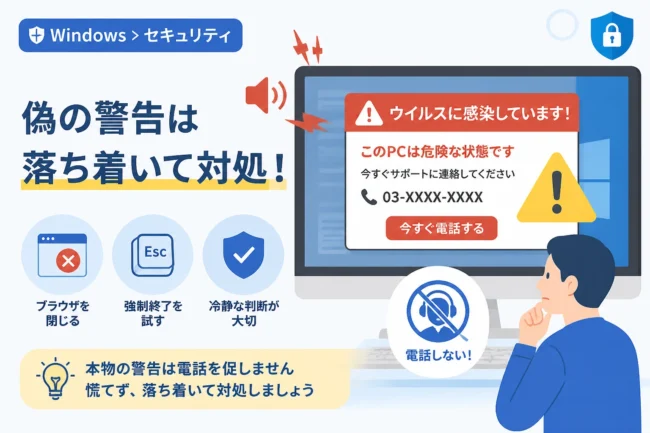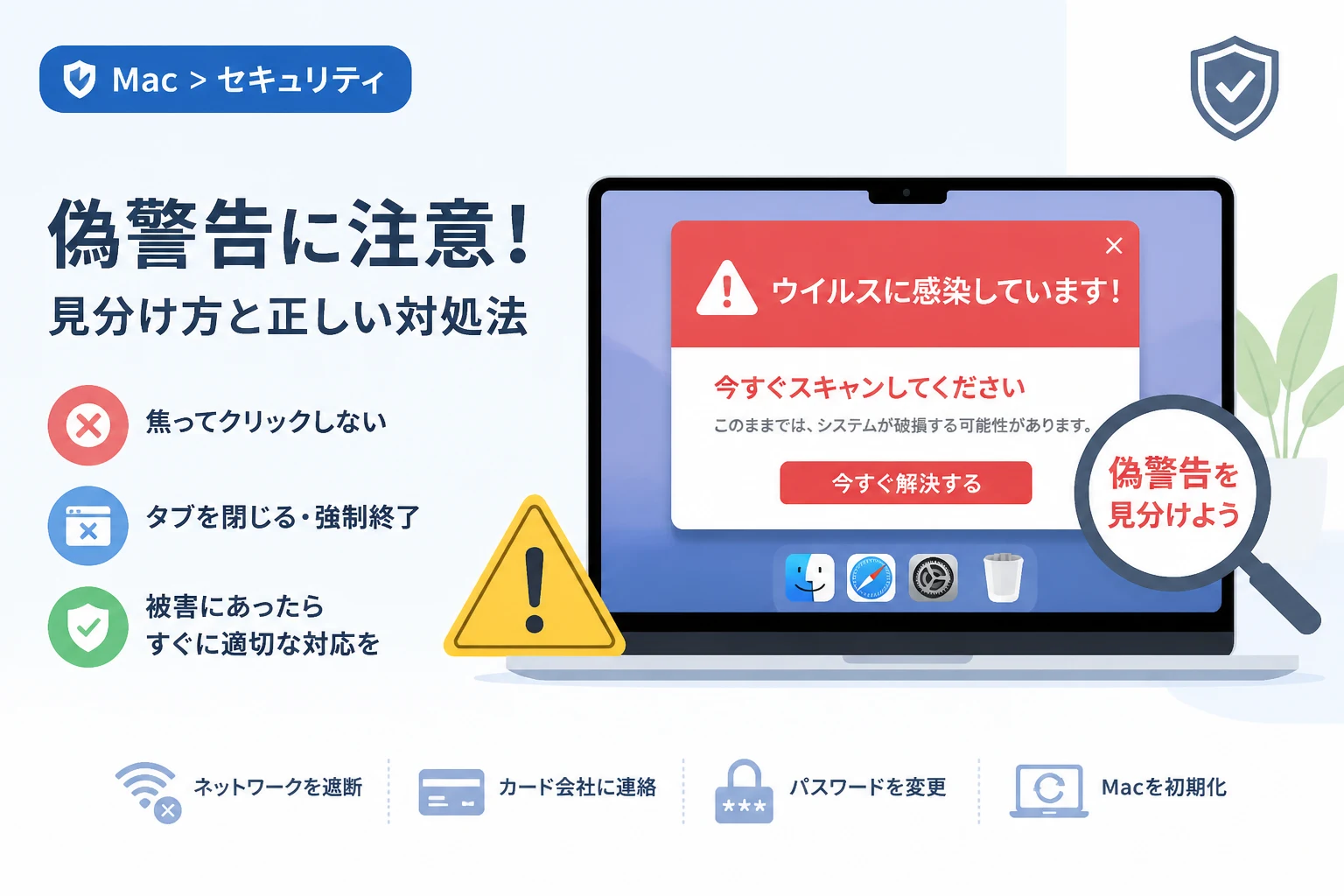
Macを利用している最中に、突如として画面いっぱいに「ウイルスに感染しています」という警告が表示されることがあります。
警告音とともに「システムが破損しています」や「個人情報が漏洩しています」といった恐ろしいメッセージが表示されると、誰でも冷静ではいられなくなるものです。
しかし、その多くはユーザーの不安を煽って不正なアプリをインストールさせたり、サポート料金を騙し取ったりするための「偽警告」です。
この記事では、Macでこうした偽警告が表示された際の正しい消し方や、本物の警告との見分け方、万が一指示に従ってしまった場合の対処法について詳しくお伝えします。
正しい知識を身につけることで、不審な画面が表示されても落ち着いて対処できるようになります。
なぜMacに「ウイルスに感染しています」という画面が表示されるのか
Macを使っている際に表示される「ウイルス感染」の警告の多くは、Webサイト上の広告枠や不正なスクリプトによって表示されるブラウザ上の画面です。
これらは、OS(macOS)自体が発信している警告ではなく、単なる「広告の一種」であると考えられます。
攻撃者は、Appleの公式サイトやセキュリティソフトの画面を精巧に模倣し、あたかも深刻な事態が発生しているかのように見せかけます。
サポート詐欺の主な目的
偽警告を表示させる攻撃者の目的は、大きく分けて三つあります。
一つ目は、偽のセキュリティソフトやクリーナーアプリを有償で購入させることです。
二つ目は、表示された電話番号に連絡をさせ、遠隔操作ソフトをインストールさせてPC内の情報を盗み出すことです。
三つ目は、偽のサポート費用としてクレジットカード情報やギフトカードのコードを騙し取ることです。
偽警告が表示されるきっかけ
偽警告が表示される主なきっかけは、不審なWebサイトへのアクセスです。
海外の動画配信サイトや、海賊版ソフトを配布しているサイトなど、セキュリティ対策が不十分なサイトには不正な広告コードが埋め込まれていることがあります。
また、正規のサイトであっても、広告配信ネットワークが悪用されることで、予期せず偽警告が表示されるケースも報告されています。
偽警告と本物のセキュリティ通知を見分けるポイント
偽警告にはいくつかの共通した特徴があり、冷静に観察すれば本物ではないことがわかります。
Appleが公式に、ブラウザの画面を通じて「あなたのMacがウイルスに感染している」と個別に通知することはありません。
以下の表に、本物のシステム通知と偽警告の違いをまとめました。
| 比較項目 | 本物の通知(macOS) | 偽警告(詐欺画面) |
|---|---|---|
| 表示場所 | 画面右上の通知センターやシステム設定内 | SafariやChromeなどのブラウザ画面内 |
| 緊急性の演出 | 落ち着いた文言で具体的なアクションを促す | カウントダウンや派手な点滅、警告音を伴う |
| 連絡先の提示 | 電話番号を記載して電話を求めることはない | 「今すぐお電話ください」と電話番号を表示する |
| 日本語の表現 | 自然な日本語 | 機械翻訳のような不自然な日本語やフォント |
警告が出る「場所」を確認する
最も重要な見分け方は、その警告が「どこに表示されているか」を確認することです。
ブラウザ(Safari、Google Chrome、Microsoft Edgeなど)のタブの中に表示されているメッセージは、すべてWebページ上のコンテンツに過ぎません。
Macのシステム自体がウイルスを検知した場合、ブラウザのページとしてではなく、macOS標準の通知ウィンドウとして表示されます。
煽り文句やカウントダウンの有無
偽警告は、ユーザーに考える隙を与えないために「あと数分でデータが削除されます」といった秒単位のカウントダウンを表示することが多々あります。
また、大きな警告音や合成音声によるアナウンスが流れることもありますが、これらはすべて心理的なプレッシャーをかけるための演出です。
Appleの正規のセキュリティ機能である「Gatekeeper」や「XProtect」が、このような過剰な演出を行うことはありません。
偽警告画面が表示された時の正しい消し方
偽警告が表示された場合、画面上のボタン(「OK」「スキャン」「更新」など)は絶対にクリックしないでください。 クリックすることで、悪質なサイトへ誘導されたり、自動的にファイルのダウンロードが始まったりする恐れがあります。
以下の手順で、安全に画面を閉じる操作を行ってください。
ブラウザのタブやウィンドウを閉じる
まずは、ブラウザのタブの「×」ボタンをクリックして、該当のページを閉じましょう。
もし、マウスカーソルが動かなかったり、閉じようとすると新たなポップアップが出たりする場合は、キーボード操作でウィンドウを閉じます。
Command + W キーを押すことで、現在表示しているタブを閉じることができます。
ブラウザの強制終了を利用する
通常の操作でウィンドウが閉じられない場合は、ブラウザ自体を強制終了させます。
キーボードの Command + Option + Escape を同時に押すと、「アプリケーションの強制終了」ウィンドウが表示されます。
リストから使用しているブラウザ(Safariなど)を選択し、「強制終了」ボタンをクリックしてください。
再起動時に以前のページを開かない設定にする
ブラウザを再起動した際に、再び偽警告のページが表示されてしまうことがあります。
Safariの場合、Shift キーを押しながらブラウザを起動することで、前回開いていたページを読み込まずに起動させることができます。
これにより、偽警告のループから抜け出すことが可能になります。
偽警告が表示された後のクリーンアップ作業
画面を閉じただけでは不安が残る場合や、何度も同じような画面が表示される場合は、以下のクリーンアップ作業を行ってください。
これにより、ブラウザ内に残った不正なスクリプトの痕跡を取り除くことができます。
ブラウザの履歴とキャッシュを削除する
ブラウザのキャッシュに不正なデータが残っていると、再度警告が表示される原因となります。
Safariの場合は、メニューの「履歴」から「履歴を消去」を選択し、すべての履歴を削除してください。
これにより、偽警告を表示させていたサイトの情報がMac内から抹消されます。
不審な通知許可の設定をリセットする
最近では、ブラウザの「通知機能」を悪用して、画面右上にウイルス感染を装う通知を送り続ける手法が増えています。
これはWebサイト自体を閉じていても発生するため、非常に厄介です。
Safariの「設定」から「Webサイト」タブを開き、「通知」の項目に身に覚えのないサイトが登録されていないか確認しましょう。
許可されている不審なドメインがあれば、すべて「拒否」にするか削除を行ってください。
もし指示に従ってしまった場合の対処法
もし偽警告の指示に従って操作をしてしまった場合は、被害を最小限に抑えるためのアクションが必要です。
行なった操作の内容に応じて、以下の手順を確認してください。
アプリをインストールしてしまった場合
「ウイルスを除去する」といった名目のアプリをインストールしてしまった場合は、すぐにそのアプリを削除する必要があります。
Finderの「アプリケーション」フォルダから該当のアプリを探し、ゴミ箱へ移動させてください。
その後、信頼できる正規のセキュリティソフトを使用して、Mac全体のスキャンを行うことを強く推奨します。
電話をかけてしまった・遠隔操作を許してしまった場合
表示された番号に電話をかけ、相手の指示でソフトウェアをインストールして遠隔操作を許可してしまった場合は、非常に危険な状態です。
すぐにネットワーク(Wi-FiやLANケーブル)を切断してください。 その後、別の安全なデバイスを使ってパスワード(Apple ID、銀行、SNSなど)をすべて変更し、PCを初期化するか専門業者に相談することをお勧めします。
クレジットカード情報を入力してしまった場合
サポート料金の名目でクレジットカード情報を入力してしまった場合は、一刻も早くカード会社に連絡してください。
「詐欺の被害に遭った可能性がある」と伝え、カードの利用停止と再発行の手続きを行いましょう。
また、入力した情報はダークウェブなどで売買される恐れがあるため、不正利用がないか明細を厳重にチェックしてください。
今後の被害を防ぐためのセキュリティ対策
偽警告による被害に遭わないためには、日頃からの備えが重要です。
Macはセキュリティが高いと言われていますが、ユーザーの心理を突く「ソーシャルエンジニアリング」の手法には技術的な対策だけでは限界があります。
OSとブラウザを常に最新の状態に保つ
Appleは、macOSのアップデートを通じて常に最新の脆弱性対策やフィッシング対策を提供しています。
「システム設定」の「ソフトウェアアップデート」を確認し、常に最新バージョンを利用するようにしてください。
ブラウザも同様に、最新の状態を保つことで不正なポップアップをブロックする精度が向上します。
信頼できるセキュリティソフトを導入する
macOS標準のセキュリティ機能に加え、市販のセキュリティソフトを導入することで二重の対策となります。
不審なサイトへのアクセスを事前に遮断したり、ダウンロードしたファイルがマルウェアでないかをリアルタイムでチェックしたりすることが可能です。
偽の警告画面に騙されない自信がない場合でも、ソフトが自動的に危険を検知してくれます。
広告ブロックツールの活用
偽警告の多くはWeb上の広告枠を利用して表示されます。
ブラウザの拡張機能として提供されている広告ブロックツールを導入することで、そもそも偽警告の元となるスクリプト自体を読み込ませないようにできます。
ただし、信頼性の低い拡張機能自体がマルウェアである可能性もあるため、App Storeなどで評価の高いものを選びましょう。
まとめ
Macで「ウイルスに感染しています」という画面が表示されても、それは偽物の警告であることがほとんどです。
まずは落ち着いてブラウザを終了させ、「絶対に電話をかけない」「情報を入力しない」という鉄則を守りましょう。
万が一操作をしてしまった場合でも、速やかにカードの停止やパスワード変更を行うことで致命的な被害は防げます。
日頃からmacOSを最新の状態に保ち、正しい知識を持つことが、あなたのMacと大切な情報を守るための最大の防御策となります。
不審な画面に遭遇しても、パニックにならずに今回の手順を思い出して対処してください。