インターネットサービスを安全に利用するために、二段階認証(多要素認証)の導入は欠かせないものとなっています。
その中でも「Authy(オーシー)」は、複数のデバイスで認証コードを同期できる利便性の高いアプリとして、世界中で広く利用されています。
しかし、スマートフォンの機種変更を行う際、どのように認証情報を引き継げばよいのか不安に感じる方も少なくありません。
認証アプリの引き継ぎに失敗すると、多くのウェブサービスにログインできなくなるリスクがあるため、正しい手順を理解しておくことが重要です。
本記事では、Authyを用いたスムーズな機種変更の手順と、安全に利用するためのマルチデバイス設定について詳しく解説します。
Authyが機種変更に強い理由と仕組み
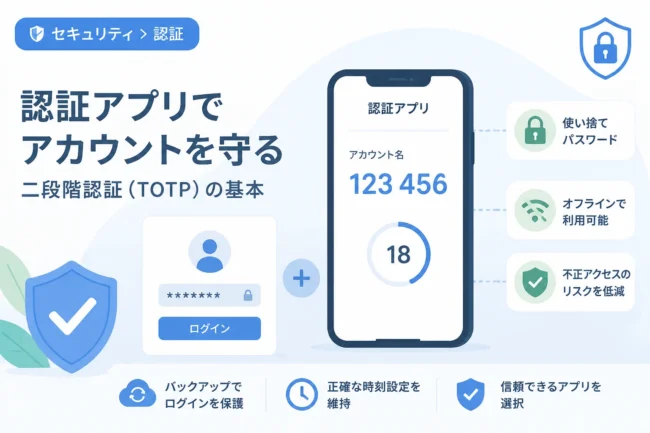
Authyが多くのユーザーに支持されている最大の理由は、クラウドベースのバックアップ機能を備えている点にあります。
一般的な認証アプリは、認証コード(トークン)を端末内の安全な領域にのみ保存するため、機種変更時には手動でのエクスポートやインポート作業が必要です。
一方、Authyは認証情報を暗号化した状態でクラウド上に保存し、アカウントに紐付けて管理しています。
これにより、新しいスマートフォンでアプリをインストールし、自分のアカウントにログインするだけで、以前と同じ認証コードをすぐに利用できるようになります。
また、Authyは電話番号をアカウントの識別子として利用していることも大きな特徴です。
この仕組みによって、万が一スマートフォンを紛失した場合でも、同じ電話番号を維持していれば新しい端末でアカウントを復元することが可能となります。
このように、利便性と堅牢なセキュリティを両立させている点がAuthyの大きな強みと言えるでしょう。
事前準備:バックアップパスワードの設定と確認
Authyの引き継ぎを成功させるために、最も重要となるのが「バックアップパスワード」の設定です。
クラウド上に保存された認証情報は、ユーザーが設定した独自のパスワードで強力に暗号化されています。
このパスワードが設定されていない、あるいは忘れてしまった場合、新しい端末で認証情報を復元することはできません。
機種変更を行う前に、まずは現在の端末でバックアップ設定が有効になっているかを確認しましょう。
アプリ内のSettings(設定)からAccounts(アカウント)タブを開き、「Authenticator Backups」のスイッチがオンになっていることを確認してください。
もしオフになっている場合は、オンに切り替えて、任意のバックアップパスワードを設定します。
このバックアップパスワードはAuthy側でも復元できないため、絶対に忘れないように管理してください。
機種変更直前にパスワードが正しいか不安な場合は、一度バックアップパスワードを変更して、最新の状態に更新しておくことをお勧めします。
新しいスマートフォンへの引き継ぎ手順
バックアップ設定が完了していれば、新しいスマートフォンへの引き継ぎ作業は非常にシンプルです。
具体的な手順は以下の通りとなります。
- 新しい端末にApp StoreまたはGoogle Playから「Authy」アプリをインストールします。
- アプリを起動し、現在利用しているものと同じ電話番号を入力します。
- アカウントの認証方法(SMS、電話、または既存デバイスでの承認)を選択し、本人確認を完了させます。
- 本人確認が完了すると、登録されているアカウント一覧が表示されますが、この時点ではロックがかかっています。
- 任意のアカウントをタップすると表示される入力画面に、あらかじめ設定しておいた「バックアップパスワード」を入力します。
- 正しいパスワードが入力されると、すべての認証コードが正常に表示されるようになります。
これで、新しい端末での引き継ぎ作業はすべて完了です。
認証コードが正しく表示されていることを確認したら、古い端末からAuthyの情報を削除しても問題ありません。
ただし、確実にすべてのサービスでログインできることを数日間試してから、古い端末を初期化することをお勧めします。
マルチデバイス設定の活用とメリット
Authyのもう一つの大きな魅力は、複数のデバイスで同時に認証コードを受信できる「マルチデバイス機能」です。
スマートフォンだけでなく、タブレットや別の予備端末にもAuthyをインストールしておくことができます。
マルチデバイス機能を有効にするには、以下の設定が必要です。
| 設定項目 | 設定内容 | 役割 |
|---|---|---|
| Allow Multi-device | ONに設定 | 新しいデバイスをアカウントに追加することを許可します。 |
| Authenticator Backups | ONに設定 | クラウド同期を有効にし、デバイス間でのデータ共有を可能にします。 |
この機能を活用する最大のメリットは、メインのスマートフォンが故障したり紛失したりした際のスペアとして機能する点です。
予備のデバイスが手元にあれば、新しいスマートフォンを購入するまでの間も、各サービスへのログインを妨げられることがありません。
特に、二段階認証を設定しているサービスが多いユーザーにとって、ログイン不可によるダウンタイムは致命的となる可能性があります。
普段からスマートフォンとタブレットの両方に設定を同期させておくことで、万一のトラブルに対する強力なバックアップとなります。
電話番号が変わる場合の機種変更手順
スマートフォンの機種変更と同時に電話番号も変更する場合、通常よりも慎重な対応が必要です。
Authyは電話番号をログインIDのように使用しているため、旧番号が使えなくなる前に番号の変更手続きを完了させなければなりません。
最も安全な方法は、古い電話番号が有効なうちに、Authyの「Change Phone Number」機能を利用することです。
アプリのSettingsにあるAccountから、電話番号の変更オプションを選択して、新しい番号へと紐付けを更新します。
もし、既に古い電話番号が解約されてしまい、アクセスできなくなった場合は、Authyの公式サイトにある「Account Recovery」ツールを使用する必要があります。
このリカバリプロセスには通常24時間から数日間を要し、セキュリティチェックが行われます。
手間と時間を省くためにも、番号変更を伴う機種変更の際は、必ず事前にAuthy内の番号情報を更新しておきましょう。
セキュリティを強固に保つための管理ポイント
Authyは便利な反面、設定を誤るとセキュリティリスクを招く可能性もあります。
特に「Allow Multi-device」の設定は、注意して運用する必要があります。
新しいデバイスの追加作業が完了した後は、この設定をオフに戻しておくことが推奨されます。
「Allow Multi-device」がオンのままになっていると、もし悪意のある第三者にあなたの電話番号とSIMカードを盗用された場合、勝手に新しいデバイスを追加される隙を与えてしまうからです。
設定をオフにしておけば、既に承認済みのデバイス間での同期は維持されたまま、新規のデバイス追加のみがブロックされます。
また、Authyアプリ自体にアプリロック(PINや生体認証)をかけることも忘れてはなりません。
スマートフォンのロックが解除された状態で他人の手に渡った場合でも、Authyがロックされていれば認証コードを盗み見られる心配がなくなります。
利便性とセキュリティのバランスを保ちながら、適切な設定を心がけましょう。
まとめ
Authyは、クラウドバックアップとマルチデバイス機能により、機種変更の際の負担を劇的に軽減してくれる優れた多要素認証ツールです。
確実に引き継ぎを行うためのポイントは、「バックアップパスワード」を正確に記録しておくことと、必要に応じて「マルチデバイス設定」を適切に制御することの2点に集約されます。
特に、バックアップパスワードを紛失すると、アカウントの復元が極めて困難になるため、物理的なメモやパスワード管理ツールへの保存を検討してください。
また、電話番号の変更を伴う場合は、事前にアプリ内での更新手続きを忘れないようにしましょう。
これらの手順を正しく理解し、万全の準備を整えておくことで、スマートフォンの買い替え時にも慌てることなく、安全に大切なアカウントを守り続けることができます。
セキュリティ環境を最新の状態に保つためにも、この機会に一度ご自身のAuthy設定を見直してみてはいかがでしょうか。