スマートフォンを新しく買い替える際、多くのユーザーが直面する課題の一つが、二要素認証(MFA)アプリの移行作業です。
ビジネスやプライベートで広く利用されているMicrosoft Authenticatorは、適切な手順を踏まなければ、ログインができなくなるリスクを伴います。
特に古い端末を手放した後に移行の不備に気づくと、アカウントの復旧に多大な時間と労力を要することになります。
この記事では、新しいスマートフォンへMicrosoft Authenticatorのデータをスムーズに引き継ぐための具体的な手順を紹介します。
事前に準備すべき点から、新しい端末での復元方法、そして移行後に確認すべき注意点まで、順を追って確認していきましょう。
機種変更前に必ず行うべき「クラウドバックアップ」の準備
Microsoft Authenticatorのデータを新しい端末へ引き継ぐためには、旧端末での事前準備が不可欠です。
このアプリはセキュリティ保護の観点から、アプリをインストールしただけではデータが同期されない仕組みになっています。
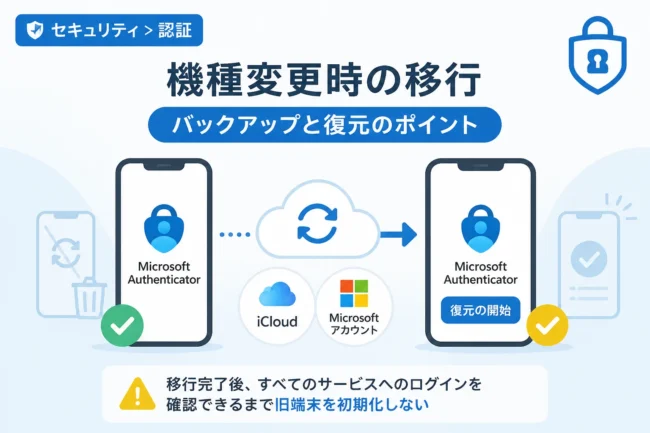
まず、現在利用しているスマートフォンで「クラウドバックアップ」機能が有効になっているかを確認してください。
iPhone(iOS)を利用している場合は、iCloudのアカウントを使用してバックアップが保存されます。
一方でAndroid端末を利用している場合は、個人のMicrosoftアカウントにバックアップが紐付けられます。
バックアップ設定を有効にするには、アプリ内の設定メニューから「クラウドバックアップ」または「デバイスのバックアップ」のスイッチをオンにします。
バックアップに使用するアカウント情報を忘れてしまうと復元が不可能になるため、必ず正確な情報を把握しておきましょう。
また、個人のMicrosoftアカウントが「回復用アカウント」として正しく登録されていることも重要なポイントです。
OS別のバックアップ要件の違い
利用しているスマートフォンのOSによって、バックアップの保存先や必要な条件が異なります。
以下の表で、それぞれの要件を整理しましたので、自分の環境に合わせて確認してください。
| 項目 | iPhone (iOS) | Android |
|---|---|---|
| バックアップ先 | iCloud | 個人のMicrosoftアカウント |
| 必要なアカウント | Apple ID および Microsoftアカウント | 個人のMicrosoftアカウント |
| 有効化の手順 | 設定 > iCloudバックアップ | 設定 > クラウドバックアップ |
iPhoneの場合、iCloudへのログインだけでなく、アプリの設定内でも明示的にバックアップを有効にする必要があります。
Androidの場合、組織(職場や学校)のアカウントではなく、個人のMicrosoftアカウントが必要である点に注意してください。
職場のアカウントのみを登録している状態では、バックアップ機能を利用できない場合があります。
新しいスマートフォンでのアカウント復元手順
旧端末でのバックアップが完了したら、次に新しいスマートフォンでの操作に移ります。
まず、新しい端末にMicrosoft Authenticatorアプリを各アプリストアからインストールしてください。
アプリを起動すると、最初に「サインイン」を求められますが、ここで通常のアカウント追加を行わないことが重要です。
画面下部に表示される「バックアップから復元する」というリンクをタップしてください。
このリンクを選択することで、旧端末で保存したバックアップデータを新しい端末に読み込むことができます。
次に、旧端末でバックアップに使用していた「回復用アカウント」のメールアドレスを入力します。
本人確認が求められるため、パスワードの入力や、他の手段による認証を完了させてください。
認証に成功すると、これまでに登録していたアカウントの一覧が新しい端末の画面上に表示されます。
復元直後の注意点と「再検証」の必要性
アカウントの一覧が表示されたからといって、すべての移行が完了したわけではありません。
セキュリティ上の理由により、多くのアカウントでは「再検証」という作業が求められます。
一覧に表示されている各アカウントの横に「注意」や「操作が必要です」といったメッセージが表示されていないか確認してください。
これらのメッセージが表示されている場合は、その項目をタップし、再度ログインを行って認証を有効化する必要があります。
特に、銀行系アプリや社内システムなど、より強固なセキュリティが設定されているサービスでこの作業が必要になる傾向があります。
この再検証を怠ると、いざ認証が必要になった際にコードが表示されず、ログインに失敗する恐れがあります。
職場や学校のアカウントを引き継ぐ際の特別な手続き
企業のMicrosoft 365アカウントや学校のアカウントを使用している場合、通常のクラウドバックアップだけでは移行が完結しないことがあります。
組織用アカウントは、管理ポリシーによってバックアップからの復元が制限されている場合が多いからです。
このようなケースでは、各組織のセキュリティ情報ページから再登録を行う必要があります。
PCのブラウザからMicrosoftのアカウント設定ページ(mysignins.microsoft.com/security-info)にアクセスしてください。
現在登録されている「認証アプリ」の項目を一度削除し、改めて「サインイン方法の追加」から新しい端末を登録します。
画面に表示されるQRコードを新しい端末のMicrosoft Authenticatorで読み取れば、登録が完了します。
この作業を行う際、旧端末がまだ手元にあるうちに実行するのが最も安全です。
万が一、ログイン時に旧端末での認証が求められてしまい、かつ旧端末が使えない場合は、システム管理者に認証情報のリセットを依頼する必要があります。
旧端末のデータを消去する前の最終チェックリスト
新しい端末への移行が完了したと感じても、すぐに旧端末のアプリを削除したり、端末を初期化したりしてはいけません。
以下のチェックリストを参考に、すべてのアカウントが正しく動作することを確認してください。
- 新しい端末で、すべてのサービスに対して実際にログインができるか試した。
- 「再検証」が必要なアカウントが残っていない。
- 職場のアカウントなど、QRコードの再読み取りが必要なものがすべて登録されている。
- 認証コード(6桁の数字)が正しく表示され、それがログイン画面で受け入れられる。
- プッシュ通知による承認機能が正常に動作している。
もしログインできないサービスが一つでもある場合は、旧端末が残っていればまだ修正が可能です。
すべてのサービスで正常な動作が確認できた後、初めて旧端末のアプリ内からアカウントを削除しましょう。
最後に、旧端末自体の初期化を行うことで、セキュリティを担保することができます。
移行トラブルを防ぐためのベストプラクティス
機種変更時のトラブルを未然に防ぐためには、日頃からの備えも重要です。
Microsoft Authenticatorだけに頼るのではなく、複数の認証手段を確保しておくことを推奨します。
例えば、SMSによる認証コード送信や、別のメールアドレスによるコード受信を予備の手段として登録しておきましょう。
また、多くのWebサービスでは「バックアップコード」や「リカバリコード」と呼ばれる使い捨てのコードを発行できます。
これらのコードを安全な場所(物理的なメモやパスワードマネージャーなど)に保管しておけば、スマホの紛失や故障時にも対応できます。
さらに、Microsoft Authenticatorのアプリ自体を最新の状態にアップデートしておくことも忘れないでください。
古いバージョンのアプリでは、最新のバックアップ形式に対応していないケースがあるためです。
まとめ
Microsoft Authenticatorの機種変更時の引き継ぎは、事前のバックアップ設定と新しい端末での復元操作を正しく行えば、決して難しいものではありません。
しかし、職場アカウントのように個別の再設定が必要なケースがあるため、時間に余裕を持って作業を行うことが大切です。
「クラウドバックアップの有効化」「復元リンクからのセットアップ」「各アカウントの再検証」の3つのステップを確実に実行しましょう。
また、万が一に備えて、バックアップコードの保存や代替の認証手段を用意しておくことが、デジタル資産を守るための基本となります。
新しいスマートフォンを安心して使い始めるために、まずは今すぐ自分のアプリのバックアップ設定を確認してみてください。