二段階認証は、現代のオンラインセキュリティにおいて自分自身の個人情報や資産を守るための非常に強力な防壁です。
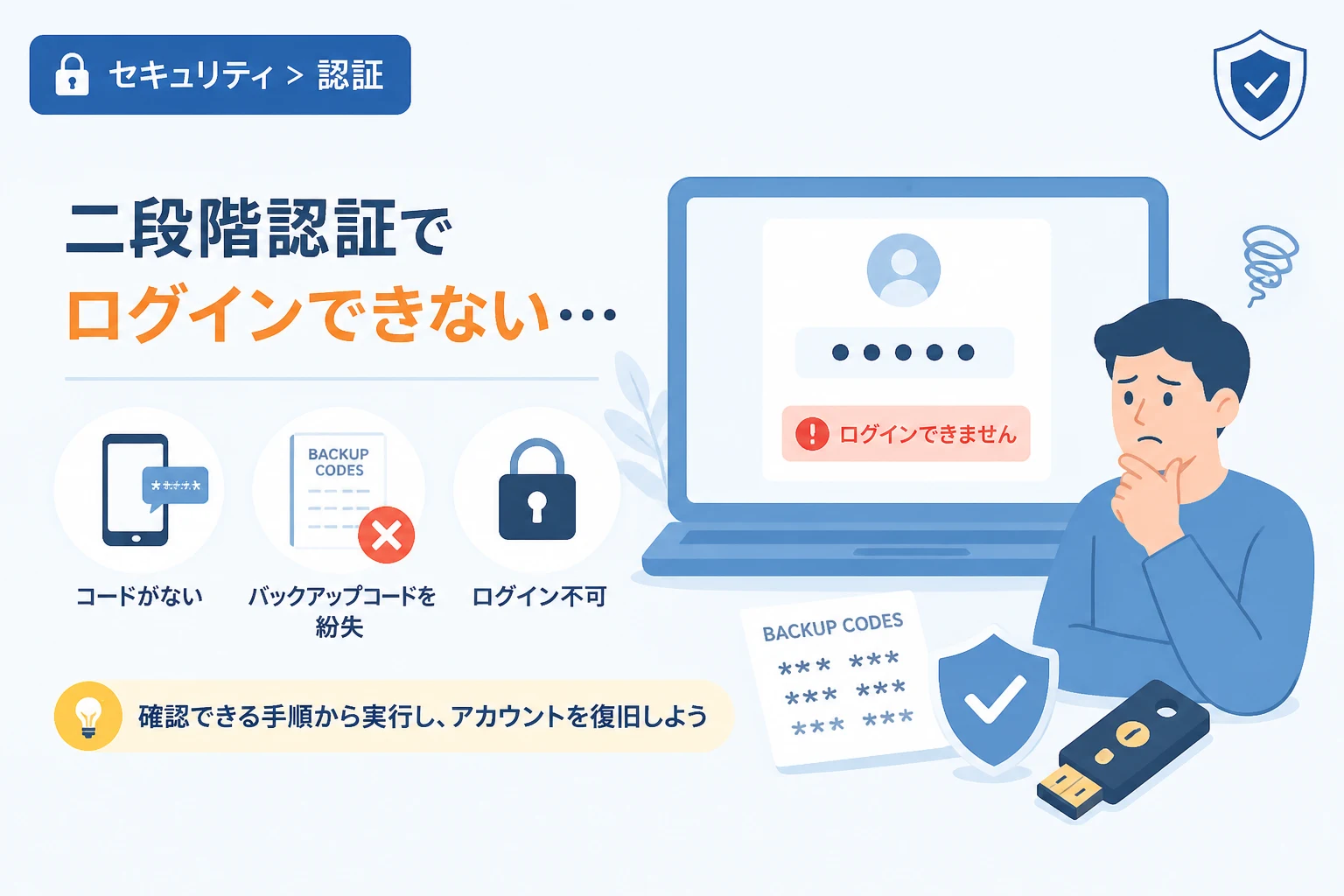
しかし、スマートフォンを紛失したり、認証アプリを削除してしまったり、何らかの理由でログインに必要なコードを入手できなくなるトラブルは珍しくありません。
そのような緊急事態のために「バックアップコード」が用意されていますが、このコード自体をどこに保存したか忘れてしまったり、紛失してしまったりすることもあります。
本記事では、バックアップコードを紛失し、アカウントにログインできなくなった場合の対処法と、復旧に向けた具体的な手順を詳しく解説します。
二段階認証のバックアップコードとは何か
バックアップコードとは、通常の二段階認証(SMS、認証アプリ、セキュリティキーなど)が利用できない場合に、アカウントへのアクセスを回復するための一回限りの認証コードです。
多くの主要サービスでは、二段階認証を有効にする際、10個程度の英数字からなるコードが発行されます。
このコードは、スマートフォンの故障や紛失といった不測の事態において、最後の命綱となる重要な役割を果たします。
一般的に、バックアップコードは各コードにつき一度しか使用することができず、使用後は無効になります。
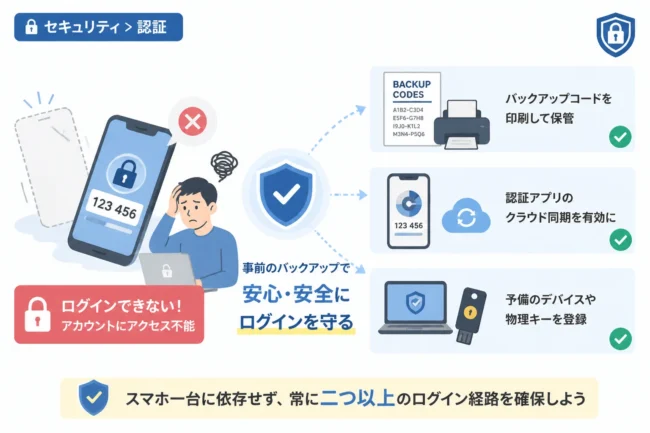
セキュリティの観点から、これらのコードはオフラインで印刷して保管するか、非常に安全なパスワードマネージャー内に保存することが推奨されています。
バックアップコードを紛失した際に発生するリスク
バックアップコードを紛失し、さらに主力の二段階認証デバイスも利用できない状態になると、アカウントからの「完全な締め出し」が発生するリスクがあります。
特にプライバシー保護が厳しいサービスでは、本人確認が非常に困難になり、二度と同じアカウントを利用できなくなる可能性も否定できません。
SNS、ビジネスツール、クラウドストレージ、仮想通貨の取引所など、機密性の高い情報を扱うアカウントほど、復旧までのプロセスは厳格になります。
ログイン不可を解消するための初期アクション
もしバックアップコードが見当たらず、ログインできない状態に陥っても、すぐに諦める必要はありません。
まずは落ち着いて、他の認証手段が残っていないかを確認しましょう。
他の信頼済みデバイスでログインが維持されていないか確認する
普段使用しているパソコンや、以前使用していた古いスマートフォンで、そのサービスにまだログインしたままの状態ではないかを確認してください。
もしログイン中のブラウザやアプリがあれば、そこから二段階認証の設定を変更したり、新しいバックアップコードを再生成したりすることが可能です。
「このブラウザを信頼する」といった設定を有効にしている場合、二段階認証をスキップして設定画面にアクセスできるケースがあります。
代替の認証方法が提供されていないか確認する
多くのサービスでは、複数の二段階認証手段を登録できるようになっています。
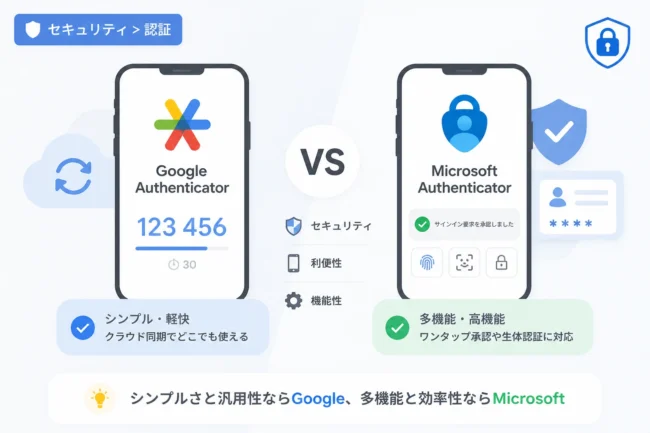
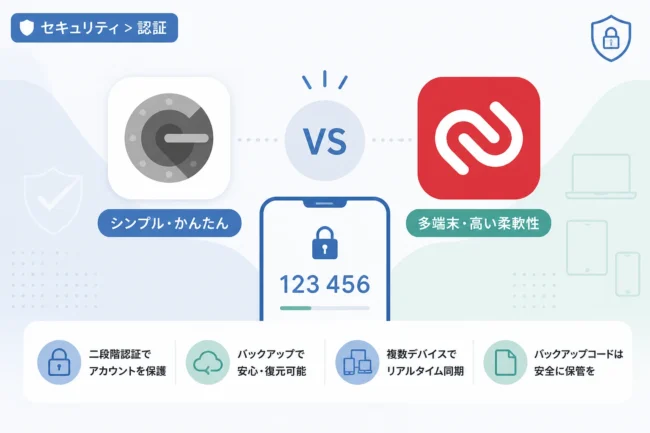
認証アプリ(Google Authenticatorなど)が使えない場合でも、SMSによる確認コードの送信や、登録済みの予備メールアドレスへの通知が選択できないか画面を注視しましょう。
ログイン画面に表示される「別の方法を試す」や「ログインできない場合」といったリンクをクリックすることで、他の認証オプションが表示されることがあります。
主要なサービス別・復旧手順のガイドライン
サービスごとに、バックアップコード紛失時の対応ルールは異なります。
ここでは、利用者の多い代表的なサービスにおける復旧のアプローチを紹介します。
| サービス名 | 主な代替手段 | 復旧の難易度 |
|---|---|---|
| 予備の電話番号、再設定用メールアドレス | 中 | |
| Apple ID | 信頼できるデバイス、リカバリキー | 高 |
| Microsoft | セキュリティコード、回復コード | 中 |
| Amazon | 本人確認書類(身分証)のアップロード | 高 |
Googleアカウントの場合
Googleアカウントでは、アカウント復旧ページ(g.co/recover)からプロセスを開始します。
登録済みの電話番号に確認コードを送信するか、以前に設定した再設定用メールアドレスを利用して本人確認を行います。
もし全ての手段が利用できない場合、Googleからいくつかの質問(アカウント作成時期や過去のパスワードなど)を求められることがありますが、現在は身分証の提示による復旧は一般的ではありません。
Apple ID(iCloud)の場合
Apple IDで二段階認証(サインインの承認)を利用している場合、別の信頼できるAppleデバイス(iPadやMacなど)があれば、そこから設定をリセットできます。
もし信頼できるデバイスが一切ない場合は、「アカウント復旧」プロセスを開始する必要があります。
このプロセスは完了までに数日から数週間かかることがあり、Apple側で厳格な審査が行われます。
Amazonの場合
Amazonでは、二段階認証のバックアップ手段がない場合、カスタマーサポートに連絡して二段階認証の無効化を依頼することになります。
この際、運転免許証やパスポートといった公的な身分証明書の画像をアップロードすることが求められます。
提出された情報の確認が完了次第、二段階認証が解除され、パスワードのみでログインできるようになります。
カスタマーサポートへ連絡する際の注意点
自動化された復旧プロセスで解決しない場合、最終的には各サービスのサポートデスクへ問い合わせることになります。
しかし、二段階認証の解除依頼は「アカウントの乗っ取り」を試みる攻撃者の常套手段でもあるため、サポート側は非常に慎重です。
必要となる可能性が高い情報
サポート担当者に対し、自分が正当なアカウント所有者であることを証明するために、以下の情報を整理しておきましょう。
- アカウントに登録した氏名、生年月日、住所
- 直近のアカウント利用履歴(購入履歴、ログイン履歴)
- アカウントを作成したおおよその時期
- 最後に利用したことがわかっているパスワード
- サービスに登録しているクレジットカードの末尾4桁
これらの情報が正確であればあるほど、復旧の可能性は高まります。
感情的にならず正確な状況を伝える
「急いでいる」「バックアップコードをなくしたのは自分のミスではない」といった感情的な主張は、復旧を早める助けにはなりません。
「どのような経緯でコードを失い、どの代替手段も試した結果、ログインできないのか」を客観的に伝えることが重要です。
サポート側が提示する手順には誠実に従い、指示された書類は鮮明な画像で提出するように心がけてください。
バックアップコードを安全に管理するための予防策
一度ログインを復旧できたら、同じ悲劇を繰り返さないために管理体制を見直しましょう。
セキュリティと利便性のバランスを考慮した、より高度な管理方法を検討してください。
パスワードマネージャーの活用
多くのパスワードマネージャーには、二段階認証のシークレットキーを保存したり、バックアップコードを安全なメモとして保管したりする機能があります。
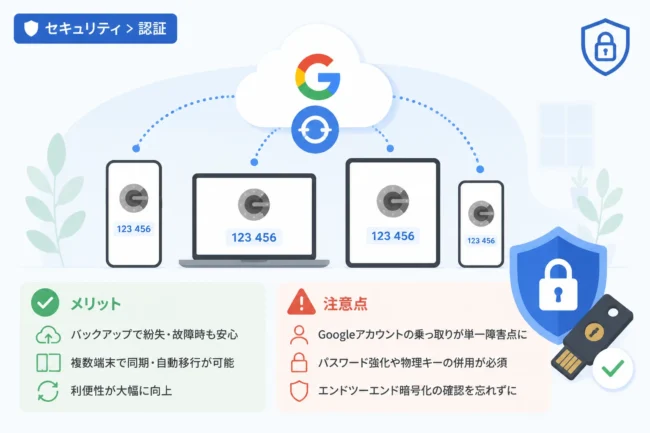
「1Password」や「Bitwarden」などの信頼できるツールを使用することで、マスターパスワード一つを管理するだけで、バックアップコードの紛失を防ぐことができます。
クラウド同期型のマネージャーであれば、デバイスを紛失しても別の端末からすぐにコードを確認できます。
物理的な保管とデジタル保管の併用
デジタルデータだけでは不安な場合、バックアップコードを紙に印刷して金庫などに保管する「物理保管」も有効です。
ただし、紙は経年劣化や火災、水害のリスクがあるため、「ラミネート加工を施す」や「耐火金庫に収める」といった対策が推奨されます。
また、コードをそのまま保存するのではなく、自分にしかわからない「特定の文字列」を前後に付け加えるといった工夫をすることで、万が一紙が盗難に遭った際のリスクを軽減できます。
ハードウェアセキュリティキーの導入
バックアップコードに頼らない運用として、FIDO2規格に準拠したハードウェアセキュリティキー(YubiKeyなど)の導入を検討してください。
物理的な鍵をUSBポートに差し込んだり、NFCでタッチしたりするだけで認証が完了するため、認証アプリの削除といったトラブルの影響を受けません。
メインの認証手段として1つ、予備としてもう1つ、合計2つのハードウェアキーを登録しておくのが最も安全な運用方法とされています。
# バックアップコードの管理チェックリスト
1. 発行されたらすぐに安全な場所に保存する
2. 複数のデバイスからアクセスできる環境を作る
3. 定期的にコードが有効か、場所を覚えているか確認する
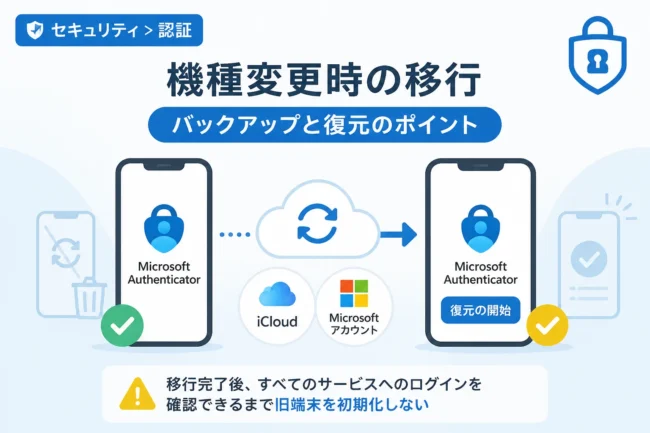
4. スマートフォンを機種変更する際は、移行前にコードを再生成する
まとめ
二段階認証のバックアップコードを紛失することは、デジタルライフにおいて非常に大きなストレスを伴う事態です。
しかし、本記事で解説したように、信頼済みデバイスの確認や代替認証手段の活用、そして最終手段としてのサポートへの問い合わせによって、道が開ける可能性は十分にあります。
アカウント復旧に成功した後は、その教訓を活かして、より堅牢なバックアップ体制を構築することが重要です。
「自分だけは大丈夫」と考えず、万が一の事態を想定した多重の防護策を講じておくことが、将来のトラブルから自分自身を守る唯一の方法です。
バックアップコードは単なる数字の羅列ではなく、あなたの大切なデータを守るための「最後の砦」であることを再認識しましょう。
今一度、手元にある重要なアカウントの二段階認証設定を見直し、必要であればバックアップコードの再発行と確実な保存を行ってください。