Androidスマートフォンを日常的に利用している中で、突然動作が重くなったり、見覚えのない広告が表示されたりすることはありませんか。
このような挙動は、端末がウイルスや不正なアプリに感染している可能性を示唆する重要なサインかもしれません。
万が一、悪意のあるソフトウェアが入り込んでしまった場合、通常の操作では削除できないケースが多々あります。
そうした危機的な状況で役立つのが、Androidに標準搭載されている「セーフモード」という機能です。
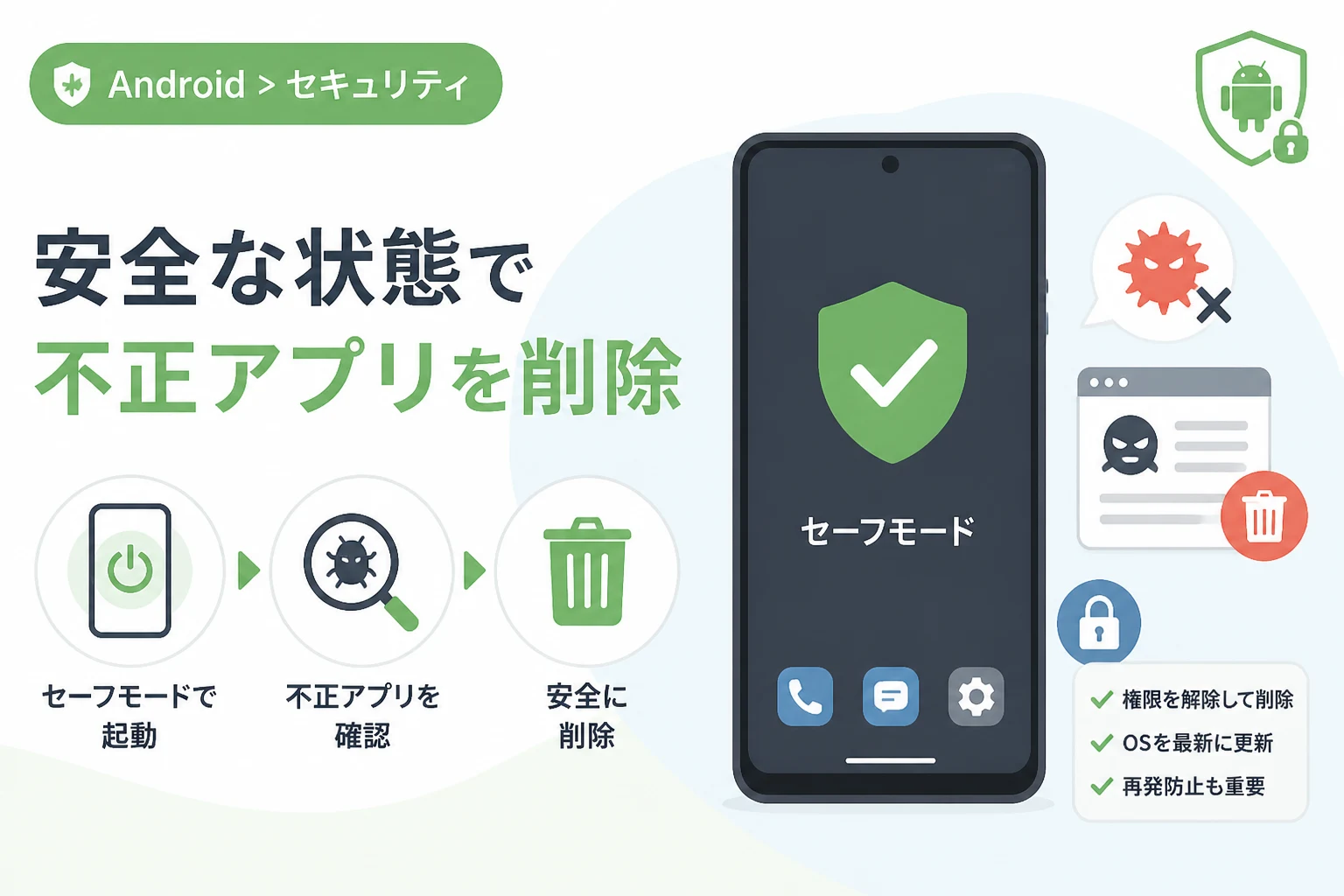
本記事では、ウイルス感染が疑われる際のセーフモードの起動方法から、不正アプリを安全に特定してアンインストールするまでの手順を詳しく解説します。
Androidにおけるウイルスの脅威と現状
Android OSは世界中で最も利用されているモバイルOSの一つであり、その自由度の高さゆえにサイバー攻撃の標的になりやすい側面を持っています。
近年のモバイルウイルスは、単に画面をロックして身代金を要求するような分かりやすいものだけではありません。
バックグラウンドで密かに動作し、個人の連絡先や位置情報、オンラインバンキングの認証情報などを窃取するスパイウェアが増加しています。
また、過度な広告を表示させて広告収入を得ようとするアドウェアや、勝手に有料サービスに登録させるプレミアムダイアラーなども存在します。
これらの不正アプリは、一度インストールされると自身のアイコンを隠したり、システム設定を書き換えたりして削除を回避しようと試みます。
そのため、通常の起動状態ではアンインストールボタンが反応しなかったり、エラーが表示されたりすることがあります。
こうした執拗な不正アプリに対抗するために、システムを最小構成で起動するセーフモードの活用が不可欠となるのです。
セーフモードとは何か?その役割を理解する
セーフモードとは、Android OSを工場出荷時に近い「最小限のシステムアプリ」だけで起動させる診断用のモードです。
このモードで起動している間は、ユーザーが後から追加したサードパーティ製のアプリはすべて無効化され、動作しなくなります。
つまり、ウイルスや不正アプリが自動的に起動することを防いだ状態で端末を操作できるようになります。
通常モードではアプリがシステムを阻害して削除できない場合でも、セーフモード環境下であれば安全にアンインストール処理を進めることが可能です。
セーフモード自体は端末の不具合を特定するためのツールであり、これを起動しただけでウイルスが消えるわけではない点には注意してください。
あくまで、不正な挙動を止めた状態で「掃除」を行うための特殊な環境であると理解しましょう。
セーフモードを起動すべき「ウイルス感染の兆候」
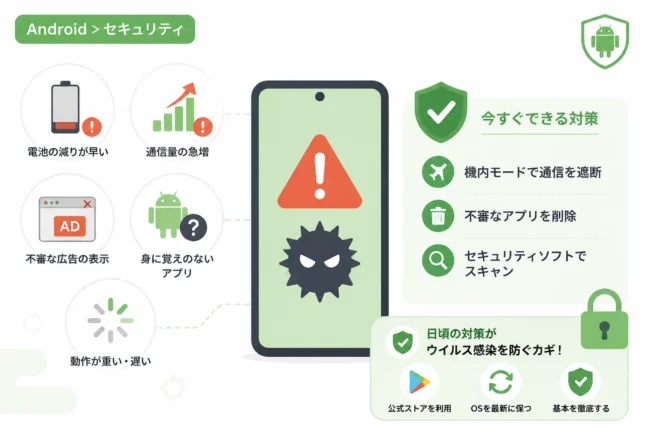
端末がウイルスに感染しているかどうかを判断するのは容易ではありませんが、いくつかの典型的な兆候が存在します。
以下のような症状が頻発する場合は、早急にセーフモードでのチェックを推奨します。
異常なバッテリー消費と発熱
特にスマートフォンを操作していないにもかかわらず、本体が熱を持っていたり、バッテリー残量が急激に減ったりする場合は注意が必要です。
不正アプリがバックグラウンドで常に通信を行っていたり、暗号資産のマイニング(採掘)を勝手に実行していたりする可能性があります。
身に覚えのないポップアップ広告の表示
ブラウザを閉じてホーム画面に戻っている時や、他のアプリを使用している最中に突然全面広告が表示される場合は、アドウェアの感染が強く疑われます。
「システムが破損しています」「ウイルスが検出されました」といった偽の警告を表示し、さらに別の有害アプリをインストールさせようとする手法も一般的です。
データ通信量の急増
毎月のデータ使用量が不自然に増えている場合、不正アプリが外部のサーバー(C&Cサーバー)と通信し、端末内のデータを送信している恐れがあります。
設定アプリの「ネットワークとインターネット」から、どのアプリが大量のデータを消費しているか定期的に確認することが大切です。
見知らぬアプリの存在
インストールした覚えのないアイコンがホーム画面やアプリ一覧に存在する場合、他のアプリを介して勝手に導入された可能性が高いと言えます。
これらのアプリは、一見すると便利なツール(計算機や懐中電灯アプリなど)を装っていることも多いため、名称だけで判断せず、提供元を確認する必要があります。
Android端末をセーフモードで起動する方法
Androidのセーフモードを起動する手順は、OSのバージョンやメーカー(Google、Samsung、Sony、Sharpなど)によって若干異なります。
ここでは、最も一般的な2つの方法を解説します。
電源メニューから起動する方法(標準的な手順)
現在市販されている多くのAndroidスマートフォンで採用されている方法です。
- 端末の電源ボタンを長押しし、電源メニュー(電源を切る、再起動など)を表示させます。
- 画面上の「電源を切る」アイコンを、メニューが表示されるまで数秒間長押しし続けます。
- 「セーフモードに再起動しますか?」という確認メッセージが表示されたら、「OK」または「再起動」をタップします。
- 端末が再起動し、画面の左下または右下に「セーフモード」という文字が表示されれば成功です。
物理ボタンを使用して起動する方法(電源が入らない・画面操作不能な場合)
システムがフリーズしている場合や、特定の機種で上記の手順が効かない場合に有効な方法です。
- 一度、端末の電源を完全に切ります。
- 電源ボタンを長押しし、メーカーのロゴ(GoogleやXperiaなど)が表示されるのを待ちます。
- ロゴが表示された瞬間に電源ボタンを離し、代わりに「音量小ボタン」を押し続けます。
- ロック画面が表示されるまで音量ボタンを押し続けると、セーフモードで起動します。
主要メーカー別の操作の違い
| メーカー/シリーズ | 主な操作手順 |
|---|---|
| Google Pixel | 電源メニューの「電源を切る」を長押し。 |
| Samsung Galaxy | 電源を切った状態から電源ボタンを押し、ロゴが出たら音量下を長押し。 |
| Sony Xperia | 電源メニューの「再起動」を長押しして確認画面を出す。 |
| Sharp AQUOS | 電源ボタン長押し後、シャープのロゴが消えた後に音量下を長押し。 |
セーフモード下で不正アプリを安全にアンインストールする手順
セーフモードでの起動に成功したら、いよいよ問題となっているアプリの削除に移ります。
このモードでは不正アプリの「自己防衛機能」が働かないため、スムーズに削除できる可能性が高まります。
ステップ1:インストール済みアプリの確認
まずは、設定アプリから最近インストールした不審なアプリを特定します。
- 「設定」アプリを開き、「アプリ」または「アプリと通知」を選択します。
- 「アプリをすべて表示」をタップし、インストールされているアプリのリストを確認します。
- 「インストール日」や「最終使用日」を確認し、トラブルが起き始めた時期に導入した心当たりのないアプリを探します。
ステップ2:デバイス管理アプリの権限を解除する
一部の悪質なアプリは、削除を回避するために「デバイス管理アプリ(デバイス管理者)」としての権限を勝手に取得していることがあります。
この権限が有効なままだと、アンインストールボタンが灰色になって押せません。
- 「設定」アプリ内の検索バーに「デバイス管理」と入力するか、「セキュリティとプライバシー」>「その他のセキュリティ設定」>「デバイス管理アプリ」の順に進みます。
- リストの中に、システム標準(デバイスを探す等)以外の不審なアプリが含まれていないか確認します。
- 不審なアプリを見つけたら、スイッチをオフにして権限を無効化します。
ステップ3:アンインストールの実行
権限を解除できたら、通常のアプリ削除手順を実行します。
- 先ほどの「アプリ一覧」から、削除対象のアプリを選択します。
- 「アンインストール」ボタンをタップし、確認画面で「OK」を選択します。
- もしボタンが押せない場合は、一度「強制停止」を押してから「ストレージとキャッシュ」でデータを消去し、再度アンインストールを試みてください。
アプリが削除できない場合の高度な対処法
セーフモードを利用しても、アプリが巧妙に隠されていたり、システム領域に深く入り込んでいたりして削除できない場合があります。
その際に検討すべき、より踏み込んだ対処法を紹介します。
Google Play プロテクトによるスキャン
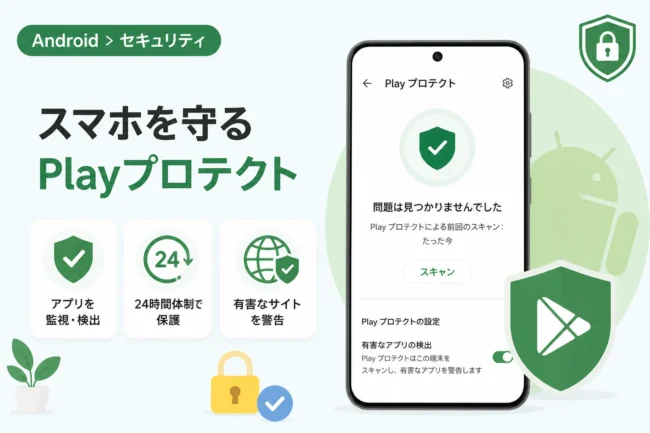
Google Play ストアに備わっているセキュリティ機能を利用して、有害なアプリを自動的に検出・削除させることができます。
セーフモード中でもネットワークに接続していれば、Play ストアの設定メニューから「Play プロテクト」のスキャンを実行することが可能です。
Googleのデータベースに基づいて脅威が特定されれば、ボタン一つで無効化または削除が行えます。
ADB(Android Debug Bridge)を使用した強制削除
PCをお持ちで技術的な操作に抵抗がない場合は、コマンドラインツールであるADBを使用してアプリを強制的に削除する方法があります。
ただし、これは開発者向けオプションを有効にする必要があり、誤ったコマンドを入力するとシステムを破壊するリスクがあるため慎重に行ってください。
# インストールされているパッケージ名の一覧を表示
adb shell pm list packages

# 特定のパッケージ(不正アプリ)をアンインストール
adb uninstall com.suspicious.app.packageSuccess最終手段:工場出荷時設定へのリセット
どうしてもウイルスを除去できない場合や、個人情報の流出が止まらない疑いがある場合は、端末の初期化を行うしかありません。
初期化を行うと、端末内の全てのデータ(写真、連絡先、アプリ等)が消去されるため、事前に重要なデータのバックアップを取っておく必要があります。
ただし、バックアップデータの中にウイルス自体が含まれている可能性もあるため、復元する際はアプリを一つずつ慎重に再インストールするようにしてください。
削除後のセキュリティ対策と再発防止策
不正アプリの削除に成功した後は、再び被害に遭わないための徹底した対策が必要です。
ウイルスは一度侵入を許すと、他の脆弱性を突いて再感染を狙うことがあるからです。
パスワードの変更と2要素認証の有効化
ウイルスに感染していた期間中、キー入力の内容(キーログ)が盗まれていた可能性があります。
特にGoogleアカウント、オンラインバンキング、SNS、クレジットカード情報に関連するパスワードは、速やかに別の安全なデバイスから変更してください。
また、可能な限り全てのサービスで2要素認証(2FA)を設定し、IDとパスワードだけではログインできないように対策しましょう。
OSおよびセキュリティパッチの更新
Android OSやインストールされている各アプリを最新の状態にアップデートしてください。
セキュリティアップデートには、ウイルスが利用する脆弱性の修正が含まれているため、更新を放置することは非常に危険です。
「設定」>「システム」>「システムアップデート」から、常に最新バージョンが適用されているか確認する習慣をつけましょう。
「不明なアプリのインストール」設定の確認
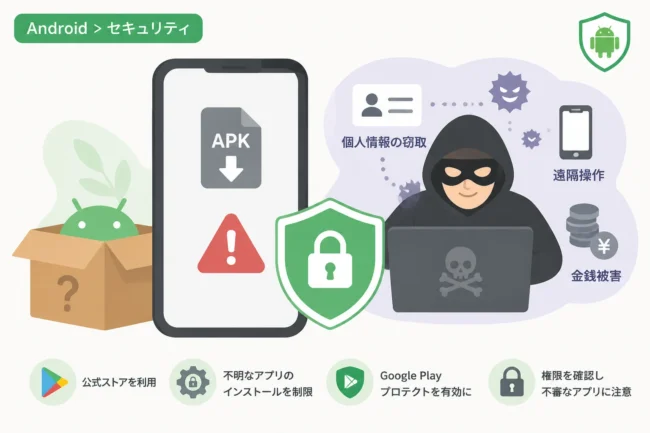
公式サイト以外から入手したAPKファイルによるインストールは、最も一般的な感染ルートです。
ブラウザやファイルマネージャーアプリの設定で、「不明なアプリのインストール」権限が許可されたままになっていないか確認してください。
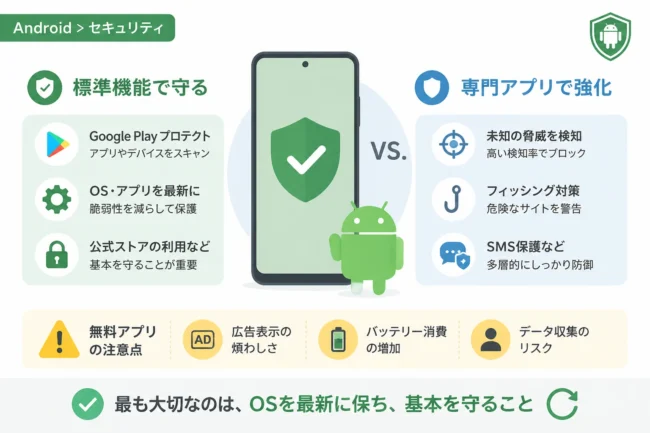
基本的には、Google Play ストアなどの信頼できる公式ストア以外からはアプリを導入しないことが、最大の防御となります。
まとめ
Android端末のウイルス感染が疑われる際、セーフモードは強力な武器となります。
システムをクリーンな状態で起動し、不正アプリの活動を封じ込めることで、通常の操作では困難な削除処理が可能になるからです。
万が一の事態に備えて、自分の端末でセーフモードを起動する手順を一度確認しておくことをおすすめします。
何よりも大切なのは、不審なリンクを踏まない、怪しいアプリをインストールしないという「予防」の意識を持つことです。
本記事で紹介した手順を参考に、安全で快適なスマートフォンライフを維持してください。