スマートフォンの機種変更や、誤ってアプリのアイコンを削除してしまった際に、二段階認証(多要素認証)が機能しなくなり、各種サービスへログインできなくなるトラブルが多発しています。
認証アプリ(TOTPアプリ)は、セキュリティを強固にするための重要なツールですが、その特性を理解していないと、いざという時に自分自身を締め出す原因にもなり得ます。
本記事では、Google AuthenticatorやMicrosoft Authenticatorといった主要な認証アプリを削除してしまった場合の具体的な復旧手順と、トラブルを未然に防ぐための対策を詳しく解説します。
認証アプリが削除されると何が起きるのか
認証アプリは、一度設定を行うとサーバーと同期して「一定時間ごとに変わるワンタイムパスワード」を生成し続けます。
このアプリを誤って削除したり、初期化したりすると、スマートフォン内に保存されていた「秘密鍵」という重要な情報が失われてしまいます。
秘密鍵が失われると、正しいワンタイムパスワードを表示できなくなるため、パスワードが合っていてもログインが拒否されます。
最近の認証アプリではクラウド同期機能が導入されていますが、以前はデバイス内のみにデータが保存される形式が主流でした。
そのため、自分が使用しているアプリが「クラウド同期」に対応しているか、あるいは「手動バックアップ」が必要なタイプかを把握しておくことが復旧の第一歩となります。
主要な認証アプリ別の復元・再設定手順
現在広く利用されている認証アプリには、それぞれ異なるバックアップと復元の仕組みが用意されています。
ここでは、代表的な3つのアプリについて、削除後の復旧方法を解説します。
Google Authenticator(Google 認証システム)の復元
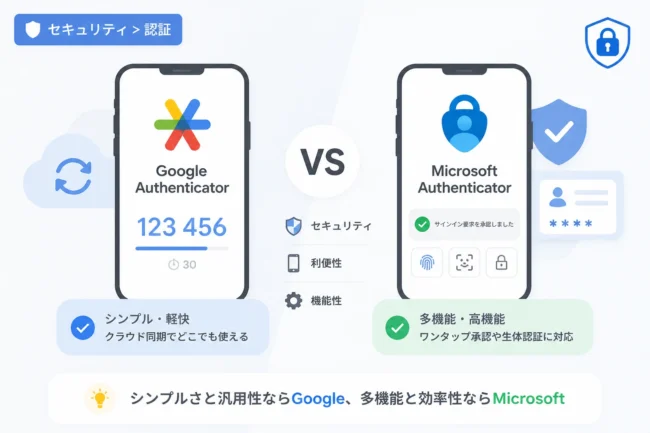
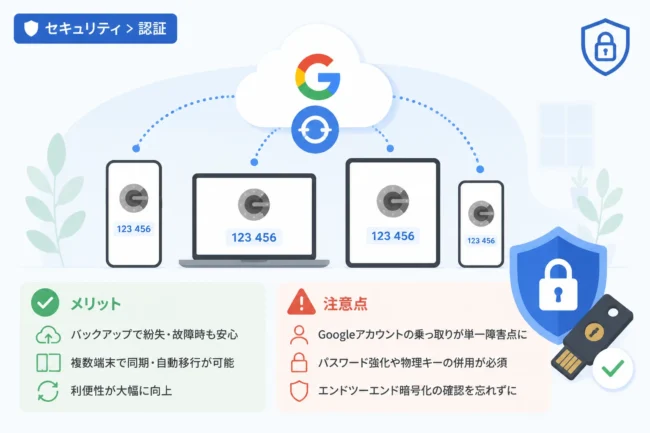
Google Authenticatorは、長らくデバイス固有の保存形式を採用していましたが、現在はGoogleアカウントとの同期機能が追加されています。
もしアプリを削除してしまっても、Googleアカウントにログインした状態で再インストールすれば、データが自動的に復元される可能性が高いです。
同期機能を使用していなかった場合は、以前のスマートフォンが手元にあれば、QRコードを書き出して移行することが可能です。
しかし、旧端末が故障などで使えず、かつ同期もオフにしていた場合は、各サービス側で個別に解除手続きを行う必要があります。
Microsoft Authenticatorの復元
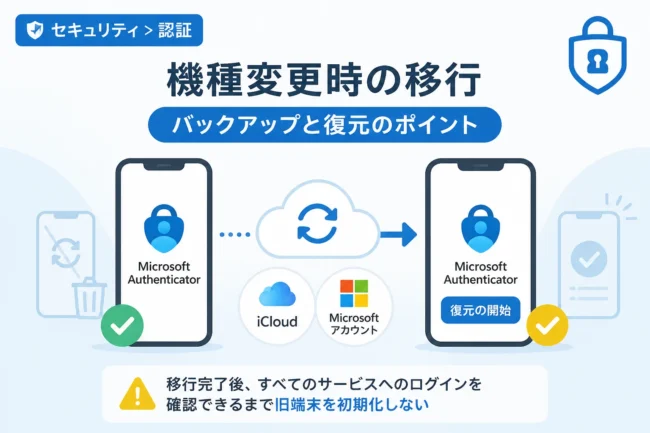
Microsoft Authenticatorには、「クラウドバックアップ」という機能が搭載されています。
iOSの場合はiCloud、Androidの場合は個人のMicrosoftアカウントにバックアップが保存される仕組みです。
アプリを再インストールした後、初期セットアップ画面で「回復の開始」を選択し、バックアップ済みのメールアドレスを入力することで、保存されていた認証情報を一括で復元できます。
ただし、ビジネス用のアカウント(Microsoft 365)を使用している場合は、管理者が許可していないとバックアップ機能が制限されていることがあるため注意が必要です。
Authy(Twilio Authy)の復元
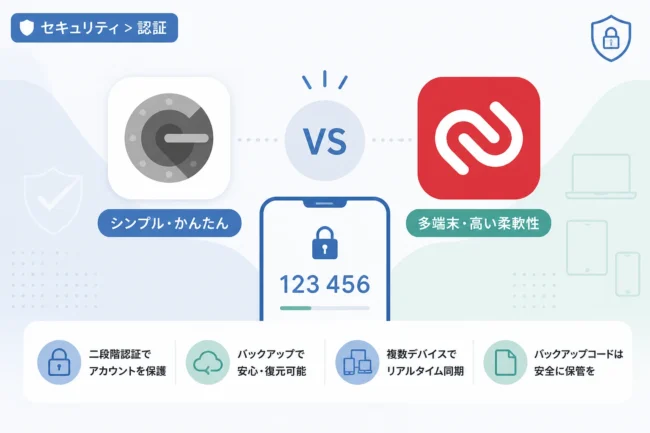
Authyは、複数のデバイスで同期することを前提に設計された認証アプリです。
電話番号とメールアドレスをキーにしてアカウントを作成するため、アプリを削除しても「バックアップパスワード」さえ覚えていれば、簡単にデータを復元できます。
新しい端末でAuthyをインストールし、同じ電話番号で認証を通すと、暗号化されたデータがクラウドからダウンロードされます。
その後、設定済みのバックアップパスワードを入力することで、各サービスのワンタイムパスワードが再び表示されるようになります。
バックアップや同期がない場合の対処法
もしクラウド同期を設定しておらず、バックアップも取っていない状態でアプリを削除してしまった場合は、非常に困難な状況に直面します。
しかし、全く手段がないわけではありませんので、以下の順序で確認を行ってください。
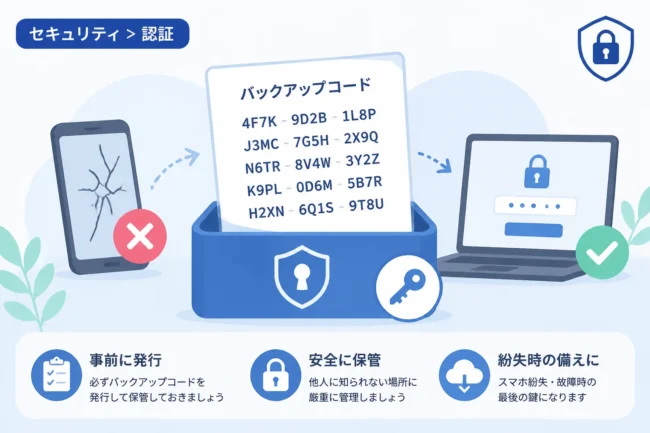
バックアップコード(リカバリコード)を探す
二段階認証を有効にした際、ほとんどのサービスでは「バックアップコード」や「リカバリコード」と呼ばれる8桁から10桁程度の数字(または英数字)が発行されます。
これは、認証アプリが使えない時に一度だけログインを許可するための、いわば「マスターキー」です。
保存したメモ帳、スクリーンショット、または印刷した紙の中にこれらのコードがないか確認してください。
このコードがあれば、ログイン画面で「別の方法で確認」を選択し、コードを入力することでログインが可能になります。
SMS認証やメール認証への切り替えを試みる
多くのサービスでは、認証アプリ以外のバックアップ手段として、電話番号(SMS)や登録済みのメールアドレスによる認証を並行して設定できるようになっています。
ログイン画面で「認証アプリが使えない場合」や「別の方法を試す」といったリンクをクリックし、他の方法が選択肢に出てこないか確認しましょう。
もしSMS認証が通れば、ログイン後に二段階認証の設定を一度オフにし、新しいアプリで再設定を行うことができます。
サービス運営者のサポートへ問い合わせる
バックアップコードもなく、代替の認証手段も設定していない場合は、最終手段としてサービスの運営者に本人確認を依頼するしかありません。
AmazonやApple、銀行系サービスなどは、厳格な本人確認手続きを経て二段階認証を解除してくれる場合があります。
ただし、公的身分証明書の提示を求められたり、審査に数日から数週間かかったりすることもあります。
海外のサービスなどでは、日本語でのサポートに対応していない場合もあるため、非常に手間がかかる作業となることを覚悟しなければなりません。
【比較表】主要アプリの復元機能の違い
以下の表は、主要な認証アプリがどのような復元手段を提供しているかをまとめたものです。
| アプリ名 | 主なバックアップ方法 | 復元に必要なもの | 複数端末同期 |
|---|---|---|---|
| Google Authenticator | Googleアカウント同期 | Googleアカウントのログイン情報 | 対応 |
| Microsoft Authenticator | クラウドバックアップ | Microsoft/iCloudアカウント | 対応 |
| Authy | 独自クラウドバックアップ | 電話番号・バックアップパスワード | 強力に対応 |
| iOS/macOS パスワード | iCloudキーチェーン | Apple ID | Appleデバイス間のみ |
認証アプリのトラブルを防ぐための3つの鉄則
一度ログインできなくなると多大な労力が必要になるため、あらかじめトラブルを回避するための準備をしておくことが極めて重要です。
以下の3つのポイントを確実に実行し、セキュリティと利便性のバランスを保ちましょう。
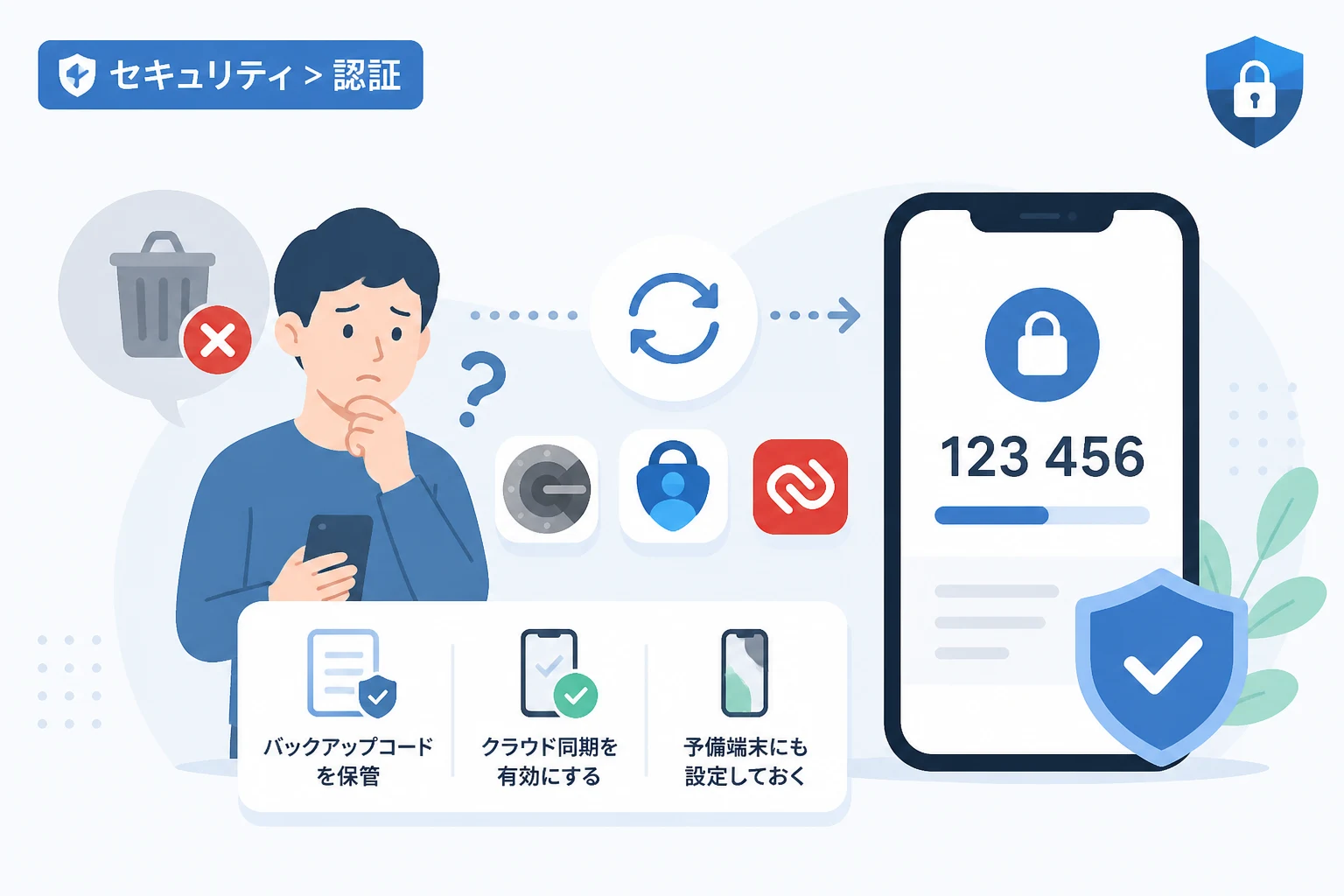
1. クラウド同期機能を必ず有効にする
かつてはセキュリティの観点から推奨されないこともありましたが、現在は利便性との兼ね合いで、GoogleやMicrosoftが提供する同期機能を有効にすることが推奨されています。
「アプリを消したら終わり」というリスクを回避するために、設定画面からバックアップがオンになっているかを今すぐ確認してください。
2. バックアップコードを物理的・デジタル的に二重管理する
クラウド同期自体がGoogleアカウントやApple IDへのログインに依存しているため、その親アカウント自体にログインできなくなると詰んでしまいます。
そのため、各サービスのバックアップコードは、必ずオフライン(紙への印刷)や、二段階認証を必要としない安全なオフラインストレージに保存しておきましょう。
パスワード管理マネージャー(1PasswordやBitwardenなど)を利用して、バックアップコードをメモ欄に記録しておくのも非常に有効な手段です。
3. 予備の認証デバイスを用意する
余裕があれば、普段使いのスマートフォン以外に、以前使っていた古い端末やタブレットにも同じ認証アプリをインストールし、データを同期させておきましょう。
物理的な「予備の鍵」を持っている状態になるため、メインの端末が紛失・故障した際でも即座にログインが可能になります。
また、ビジネス用途であれば、YubiKeyなどの物理セキュリティキーをバックアップとして登録しておくことも検討に値します。
参考:バックアップコードの例
バックアップコードがどのような形式で発行されるかを知っておくことで、過去の保存データから探しやすくなります。
一般的には、以下のような形式でテキストファイルとしてダウンロードされたり、画面に表示されたりします。
Google Backup Codes
1. 1234 5678
2. 8765 4321
3. 2468 1357
...
※一度使用すると無効になります。安全な場所に保管してください。
上記のような8桁程度の数字の羅列が、多くのサービスにおけるバックアップコードの標準的な形式です。
まとめ
認証アプリを誤って削除してしまった場合でも、GoogleアカウントやMicrosoftアカウントとの同期機能が有効であれば、比較的簡単に復旧することが可能です。
しかし、事前の設定がない場合には、バックアップコードの有無や、サービス運営者への問い合わせといった困難なステップが必要になります。
「自分だけは大丈夫」と思わず、今この瞬間に自分の認証アプリの設定を見直し、バックアップが正しく取られているかを確認しましょう。
セキュリティを維持しつつ、もしもの時に慌てないための準備こそが、デジタルの安全を守る最も確実な方法です。