スマートフォンの機種変更は、新しい技術に触れる楽しみがある一方で、セキュリティ設定の移行という大きな課題を伴います。
特に多要素認証(MFA)アプリとして広く普及しているMicrosoft Authenticatorの移行は、慎重に行う必要があります。
もし適切な手順を踏まずに旧端末を初期化してしまうと、二度とアカウントにログインできなくなる恐れがあります。
本記事では、Microsoft Authenticatorのバックアップ設定から、新しい端末での復元手順までを詳しく解説します。
安全かつスムーズな機種変更を実現するために、以下の手順を必ず確認してください。
機種変更前に必ず知っておくべきバックアップの重要性
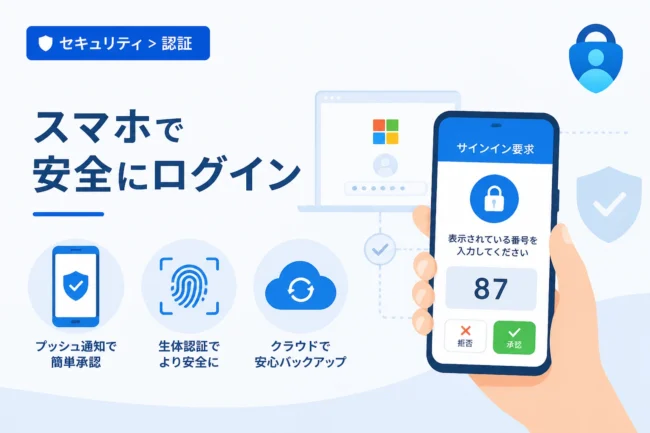
多要素認証は、パスワードに加えてスマートフォンでの承認を求めることで、アカウントの安全性を劇的に高める仕組みです。
しかし、その認証情報はデバイス内のセキュアな領域に保存されているため、単にアプリをインストールしただけではデータは引き継がれません。
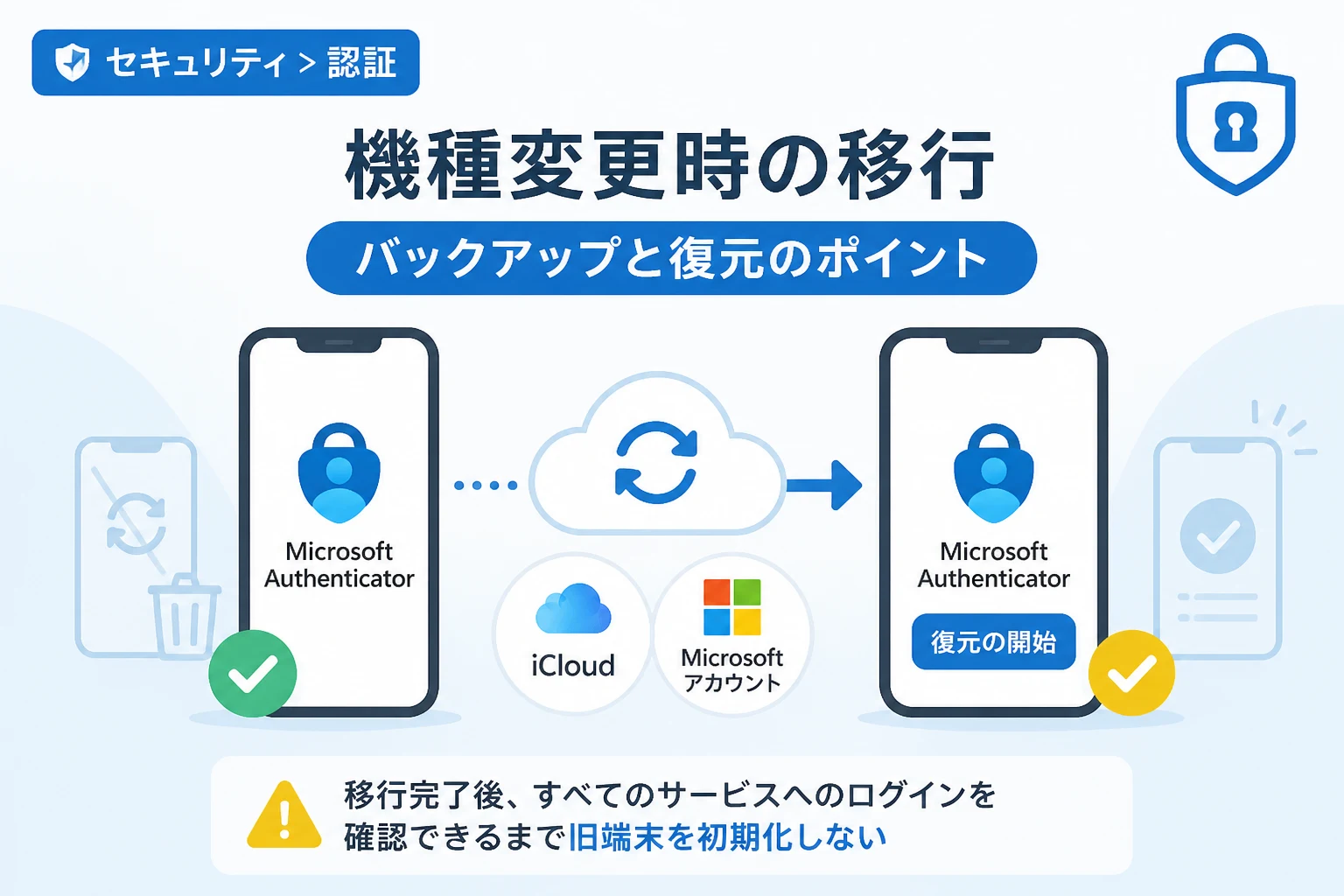
Microsoft Authenticatorには、クラウドを利用したバックアップ機能が備わっています。
この機能を有効にすることで、クラウド上に暗号化された認証情報のコピーが保存されます。
機種変更時にこのバックアップが存在しない場合、各サービスに対して個別に認証の再設定を依頼する必要が生じます。
特にビジネスで利用している場合、IT管理者に連絡して多要素認証をリセットしてもらう手間が発生し、業務に支障をきたす可能性が高いです。
機種変更の作業を開始する前に、必ず現在の端末でバックアップが正常に完了しているかを確認してください。
Microsoft Authenticatorのバックアップ機能を有効にする手順
バックアップを有効にする方法は、使用しているスマートフォンのOSによって異なります。
Microsoft AuthenticatorはiOSとAndroidの両方に対応していますが、バックアップデータの保存先が異なる点に注意が必要です。
まずは、現在使用している端末で以下の設定が行われているかチェックしましょう。
iOS(iPhone)でのバックアップ設定方法
iPhoneを使用している場合、バックアップデータは個人のiCloudアカウントに保存されます。
以下の手順で設定を有効にします。
- Microsoft Authenticatorアプリを起動します。
- 画面左上(または右上)にあるメニューアイコン、あるいは自分のアイコンをタップします。
- 「設定」を選択します。
- 「バックアップ」の項目を探し、「iCloudバックアップ」をオンにします。
この際、iPhone本体の設定でiCloudが有効になっており、十分な空き容量があることを確認してください。
また、個人のMicrosoftアカウントがリカバリ用アカウントとして登録されている必要があります。
Androidでのバックアップ設定方法
Android端末を使用している場合、バックアップデータは個人のMicrosoftアカウントに紐付けられて保存されます。
Androidでの設定手順は以下の通りです。
- Microsoft Authenticatorアプリを開きます。
- メニュー(縦の三点リーダー)から「設定」をタップします。
- 「バックアップ」セクションにある「クラウドバックアップ」を有効にします。
- バックアップ先となる個人のMicrosoftアカウントを選択、または追加します。
Androidの場合は、GoogleドライブやGoogleアカウントではなく、「Microsoftアカウント」が保存先になるという点が重要です。
会社用のアカウントではなく、必ず個人のアカウント(@outlook.jpや@gmail.comなど)をバックアップ用として用意してください。
OS間の移行に関する制限事項
ここで非常に重要な注意点があります。
Microsoft Authenticatorのバックアップ機能には、異なるOS間での互換性がありません。
| 移行元OS | 移行先OS | バックアップによる復元の可否 |
|---|---|---|
| iOS | iOS | 可能 |
| Android | Android | 可能 |
| iOS | Android | 不可(手動で再登録が必要) |
| Android | iOS | 不可(手動で再登録が必要) |
iPhoneからAndroid、またはAndroidからiPhoneへ機種変更する場合は、バックアップからの復元ができません。
この場合は、旧端末が手元にあるうちに各サービスの二要素認証設定画面を開き、新端末でQRコードをスキャンし直す必要があります。
新しいデバイスでデータを復元する方法
バックアップの設定が完了していれば、新しい端末での復元作業は比較的スムーズに進みます。
ただし、手順を間違えると新しい端末で新規アカウントとして認識されてしまうため、注意深く進めてください。
復元作業を開始する前の注意点
新しい端末でアプリをインストールした際、最初に「サインイン」や「アカウントの追加」を急いではいけません。
アプリを起動した直後の画面に表示される「復元の開始」オプションを選択することが最も重要です。
もし誤って先にアカウントを追加してしまった場合は、一度アプリをアンインストールして再インストールすることをお勧めします。
復元プロセスの具体的な手順
新しいスマートフォンにMicrosoft Authenticatorをインストールした後の流れは以下の通りです。
- アプリを開き、最初の画面下部にある「復元の開始」をタップします。
- 旧端末でバックアップに使用していた個人のMicrosoftアカウントを入力します。
- 画面の指示に従って本人確認を完了させます。
- バックアップされていたアカウントの一覧が表示されるのを待ちます。
復元が完了すると、これまでに登録していたアカウントの名前がアプリ上に並びます。
しかし、これで全ての作業が完了したわけではありません。
復元後に必要となる各アカウントの再認証作業
Microsoft Authenticatorの復元機能は、全てのアカウントを完全に「すぐ使える状態」に戻すものではありません。
セキュリティの都合上、一部のアカウントでは追加の操作が必要になります。
企業・学校用アカウントの特殊な仕様
Microsoft 365などの企業・学校用アカウント(組織アカウント)は、プライバシーとセキュリティのためにバックアップにパスワードや秘密鍵が含まれない場合があります。
復元された一覧に組織アカウントが表示されていても、横に「注意」や「再認証が必要」といったメッセージが表示されることが多いです。
その場合は、該当のアカウントをタップし、組織のログイン画面から再度サインインを行ってください。
多くの場合、プッシュ通知の代わりに一時的にメール認証やSMS認証を求められることがあります。
サードパーティ製サービスの再ログイン
Google、Amazon、SNSなどのサードパーティ製サービスで、ワンタイムパスコード(6桁の数字)を利用している場合も注意が必要です。
多くの場合はバックアップからそのまま数字が表示されるようになりますが、サービスによっては再度QRコードの読み取りを求められる設定になっていることがあります。
新しい端末で正しくコードが生成され、ログインができることを一つずつ確認してください。
機種変更時に発生しやすいトラブルと解決策
移行作業中にエラーが発生した場合、焦らずに以下のポイントをチェックしてください。
「バックアップが見つかりません」と表示される場合
このエラーは、ログインしているMicrosoftアカウントが旧端末で指定したものと異なっている場合に発生します。
また、iCloudの同期設定がオフになっている場合も、iOSではバックアップにアクセスできません。
まずは旧端末を開き、設定画面でどのアカウントがバックアップ先に指定されているか再確認しましょう。
二段階認証のループに陥った場合
新しい端末でログインしようとしているのに、そのログインを承認するためのAuthenticatorが新しい端末で動いていない、という状況が発生することがあります。
この「卵が先か鶏が先か」の状態を避けるために、事前に「リカバリコード」を控えておくことが極めて重要です。
各サービスのセキュリティ設定画面で発行される使い捨てのコードがあれば、アプリなしでもログインが可能です。
セキュリティを維持するための旧端末の処理
新端末への移行が完全に完了し、全てのサービスにログインできることを確認するまでは、絶対に旧端末のデータを消去してはいけません。
動作確認が完了したら、以下の手順で旧端末を安全に処理します。
- 旧端末のMicrosoft Authenticatorからアカウントを削除します。
- アプリ内の設定から「バックアップの削除」または「クラウドバックアップの無効化」を行います(これにより古い同期データが混在するのを防ぎます)。
- 端末の設定から「工場出荷状態」に初期化します。
特に下取りに出す場合や他人に譲渡する場合は、二要素認証の鍵が残っていることは大きなリスクとなります。
まとめ
Microsoft Authenticatorの移行は、事前のバックアップ設定と、新端末での「復元の開始」という手順を正しく理解していれば決して難しくありません。
最も重要なのは、機種変更の前にバックアップが有効であることを確認すること、そして異なるOS間の移行には制限があることを知っておくことです。
万が一の紛失や故障に備えて、普段からクラウドバックアップを有効にしておくことを強く推奨します。
また、多要素認証は非常に強力な保護機能ですが、自分自身が締め出されないよう、リカバリコードなどの代替手段も常に用意しておきましょう。
この記事の内容を参考に、安全に新しいスマートフォンへの移行を進めてください。