日常生活において、Androidスマートフォンはもはや手放せないパートナーと言える存在になりました。
しかし、その利便性の裏で、悪意を持った第三者によるサイバー攻撃の脅威も年々高まっています。
「最近スマホの動作が重い気がする」「身に覚えのない通知が届く」といった些細な変化が、実はウイルス(マルウェア)感染のサインである可能性も否定できません。
本記事では、Androidスマホがウイルスに感染した際に現れやすい5つの代表的な症状と、被害を最小限に食い止めるための具体的なチェックポイントについて詳しく解説します。
ご自身のスマートフォンに不審な挙動がないか、ぜひ照らし合わせながら確認してみてください。
Androidスマホにおけるウイルス感染の現状
Android OSは世界的にシェアが高く、そのオープンな設計からサイバー犯罪の標的になりやすい傾向があります。
近年では、単に端末を破壊するようなウイルスではなく、金銭や個人情報の奪取を目的とした高度なマルウェアが主流となっています。
公式のGoogle Playストア以外から入手したアプリだけでなく、一見すると無害そうな便利ツールを装って侵入するケースも増えています。
こうした現状を背景に、私たちは常に最新の脅威に対する知識を持ち、デバイスの状態を注視する必要があります。
モバイルマルウェアの種類と脅威
Androidを狙うマルウェアには、いくつかの代表的な種類が存在します。
例えば、広告を強制的に表示させる「アドウェア」や、キー入力を盗み取る「スパイウェア」などが挙げられます。
また、近年ではスマートフォンの操作をロックし、解除のために金銭を要求する「ランサムウェア」の被害も報告されています。
さらに、背後で仮想通貨のマイニングを勝手に行う「クリプトジャッキング」も、端末に負荷をかける深刻な問題です。
これらの脅威は、ユーザーが気づかないうちにバックグラウンドで動作し続ける点が非常に厄介です。
Androidスマホがウイルス感染した際に出る5つの症状
スマートフォンがウイルスに感染すると、OSやハードウェアの挙動に何らかの歪みが生じます。
ここでは、感染が疑われる際に注意すべき5つの代表的な症状について詳しく見ていきましょう。
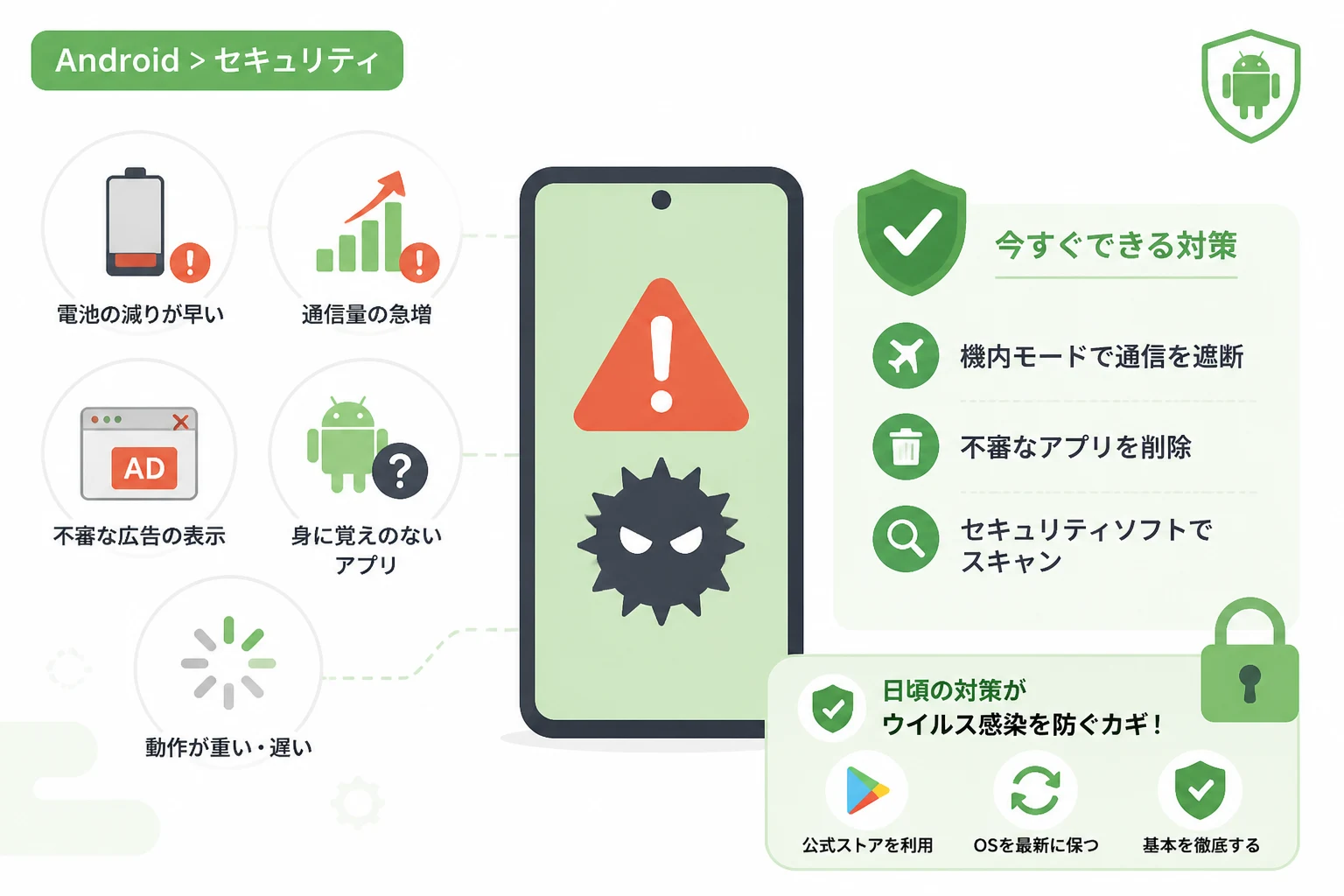
1. バッテリー消費が異常に激しくなる
普段と同じ使い方をしているにもかかわらず、バッテリーの減りが急激に早くなった場合は注意が必要です。
ウイルスやマルウェアは、ユーザーがスマホを操作していない間も、常に外部サーバーと通信したりデータを処理したりしています。
この隠れた動作がプロセッサに負荷をかけ、結果として大量の電力を消費することになります。
設定画面から「バッテリー使用量」を確認し、使った覚えのないアプリが上位にランクインしていないかを必ずチェックしてください。
2. モバイルデータ通信量が急増する
Wi-Fi環境以外でのデータ通信量が不自然に増えている場合、情報の流出が疑われます。
多くのマルウェアは、端末内の連絡先や写真、位置情報などの個人情報を盗み出し、攻撃者のサーバーへ送信します。
大容量のデータをバックグラウンドで送信し続けるため、月間の通信制限に早々に達してしまうことも珍しくありません。
「データ使用量」の設定を確認し、特定のアプリが数GB単位で通信を行っていないか監視することが重要です。
3. ブラウザやホーム画面に不審な広告が表示される
Webサイトを閲覧していない時でも、画面上に突如として広告ポップアップが表示されるのは、典型的なアドウェアの症状です。
特に「あなたのスマホはウイルスに感染しています」といった偽の警告を表示する「スケアウェア」には細心の注意を払ってください。
これらの広告は、さらに悪質なアプリのインストールを促したり、偽のサポート窓口へ電話をかけさせようとしたりします。
画面の隅に常に小さなバナーが出るような場合も、不正なアプリが常駐している可能性が高いと言えます。
4. インストールした記憶のないアプリが存在する
アプリ一覧を確認した際、アイコンや名称に見覚えのないアプリが紛れ込んでいないでしょうか。
一部のマルウェアは、他のアプリを勝手にダウンロード・インストールする「ダウンローダー」としての機能を持ちます。
これらは一見するとカレンダーや懐中電灯、システムアップデートなどの標準的なアプリを装っている場合があります。
もし身に覚えのないアプリを見つけた場合は、安易に起動せず、そのアプリ名についてインターネットで検索し、評判を確認してください。
5. 端末の動作が異常に重くなり、頻繁にフリーズする
OSの起動が遅くなったり、アプリの切り替えに時間がかかったりする現象も、ウイルス感染の予兆かもしれません。
マルウェアがシステムのリソースを過剰に占有すると、スマートフォンの基本動作に支障をきたします。
また、内部で複雑な計算や通信を繰り返すことで、端末が異常に熱を帯びる(オーバーヒート)こともあります。
特に、何の設定変更もしていないのに操作感が極端に悪化した場合は、ソフトウェア的な要因を疑うべきです。
ウイルス感染の疑いがある場合の比較表
以下に、正常な状態とウイルス感染が疑われる状態の比較をまとめました。
| チェック項目 | 正常な状態 | 感染が疑われる状態 |
|---|---|---|
| バッテリー | 利用状況に応じて緩やかに減少 | 待機中でも数時間で大幅に減少 |
| 通信量 | 使用したアプリの分だけ消費 | 未使用時に数百MB〜数GBの消費 |
| 画面表示 | 指定した通知や広告のみ表示 | 身に覚えのない全画面広告や警告 |
| 動作速度 | スペック相応にスムーズに動作 | 入力の遅延や頻繁な強制終了 |
| アプリ数 | 自分がインストールしたもののみ | 名前の知らないアプリが勝手に増加 |
ウイルス感染に気づいた時に最初に行うべき対処法
もし「自分のスマホが感染しているかもしれない」と感じたら、落ち着いて以下の対処を行ってください。
ネットワークの切断
まず最初に行うべきは、被害の拡大を防ぐために通信を遮断することです。
Wi-Fiをオフにし、モバイルデータ通信も停止させてください。
「機内モード」をオンにするのが最も確実で素早い方法です。
これにより、個人情報が外部へ送信されるのを物理的に止めることができます。
不審なアプリのアンインストール
感染源と思われるアプリが特定できている場合は、すぐに削除を試みましょう。
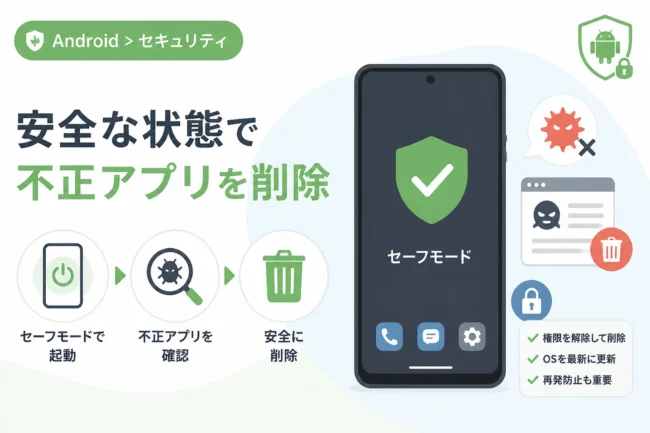
Androidの設定から「アプリ」を選択し、不審なアプリの「アンインストール」を実行します。
もし削除ボタンがグレーアウトして押せない場合は、そのアプリに「デバイス管理者権限」が与えられている可能性があります。
その場合は、設定内の「セキュリティ」項目からデバイス管理アプリの一覧を確認し、該当アプリの権限を無効化してから削除してください。
信頼できるセキュリティソフトでのスキャン
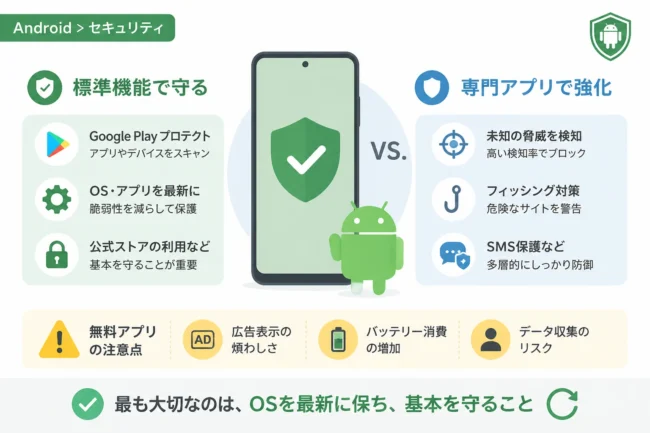
自力での特定が難しい場合は、公式ストアから入手した信頼できるセキュリティアプリを使用してスキャンを行ってください。
Google Playプロテクトによるスキャンも有効ですが、より詳細な検知が可能なサードパーティ製のセキュリティ対策ソフトが推奨されます。
検知された脅威に対しては、アプリの指示に従って削除や隔離の処置を行ってください。
被害を防ぐためのチェックポイントと予防策
一度感染してしまうと、情報の復旧や端末のクリーンアップに多大な労力がかかります。
日頃から高い意識を持ち、感染を未然に防ぐための習慣を身につけておきましょう。
公式ストア(Google Play)以外からアプリを入れない
Androidの強みは自由度ですが、野良アプリ(APKファイル直接インストール)の利用は極めて高いリスクを伴います。
提供元不明のアプリのインストール許可設定は、原則としてオフにしておきましょう。
Google Playストアであっても、レビューが極端に少なかったり、開発元が不明確だったりするアプリには注意を払う必要があります。
アプリの権限(パーミッション)を最小限にする
新しいアプリをインストールした際、必要以上の権限を要求されていないか確認してください。
例えば、単純な計算機アプリが「連絡先へのアクセス」や「通話履歴の読み取り」を求めてくるのは非常に不自然です。
不要と感じる権限は許可せず、アプリの動作に必須なものだけを承認するようにしましょう。
Androidの設定から、各アプリに与えられている権限を定期的に見直すことも有効な対策です。
OSとアプリを常に最新の状態に保つ
セキュリティホール(脆弱性)を放置することは、ウイルスに対してドアを全開にしているのと同じです。
OSのアップデート通知が届いたら、可能な限り速やかに適用するようにしてください。
アプリについても、脆弱性が修正されていることが多いため、自動更新設定を活用して常に最新版を利用しましょう。
公共Wi-Fiの利用に注意する
不特定多数が利用できる無料のWi-Fiスポットは、通信内容を傍受されるリスクがあります。
悪意のあるWi-Fiに接続することで、通信を介してマルウェアを流し込まれるパターンも存在します。
外出先で重要な情報を扱う際は、VPNを利用するか、信頼できるキャリアの通信網を利用してください。
まとめ
Androidスマホがウイルスに感染した際、バッテリー消費の激増や不審な通信、覚えのない広告といった明確な症状が現れることが多いです。
しかし、最近のマルウェアは非常に巧妙化しており、一見しただけでは異常に気づきにくいケースも増えています。
大切なのは、「何かおかしい」という直感を無視せず、早めにデバイスの状態をチェックすることです。
公式ストアの利用を徹底し、不要な権限を許可しないといった基本的な対策を積み重ねることが、あなたのデジタルライフを守る最強の盾となります。
万が一の事態に備え、大切なデータのバックアップを定期的に取っておくことも忘れないでください。
日頃のセキュリティ対策を万全にし、安全で快適なスマートフォン利用を心がけましょう。