SNSは私たちの生活に深く根付いており、日々の何気ないつぶやきが膨大な履歴として蓄積されています。
X(旧Twitter)を利用している中で、過去の自分がどのような発言をしていたのか、あるいはどのようなデータをプラットフォーム側が保持しているのか気になることはないでしょうか。
自身のプライバシーを守り、デジタルタトゥーのリスクを管理するためには、定期的に自分のデータを確認することが重要です。
本記事では、Xの全データアーカイブをダウンロードする方法から、その内容の確認方法、プライバシー管理における活用法までを詳しく解説します。
Xのデータアーカイブとは何か
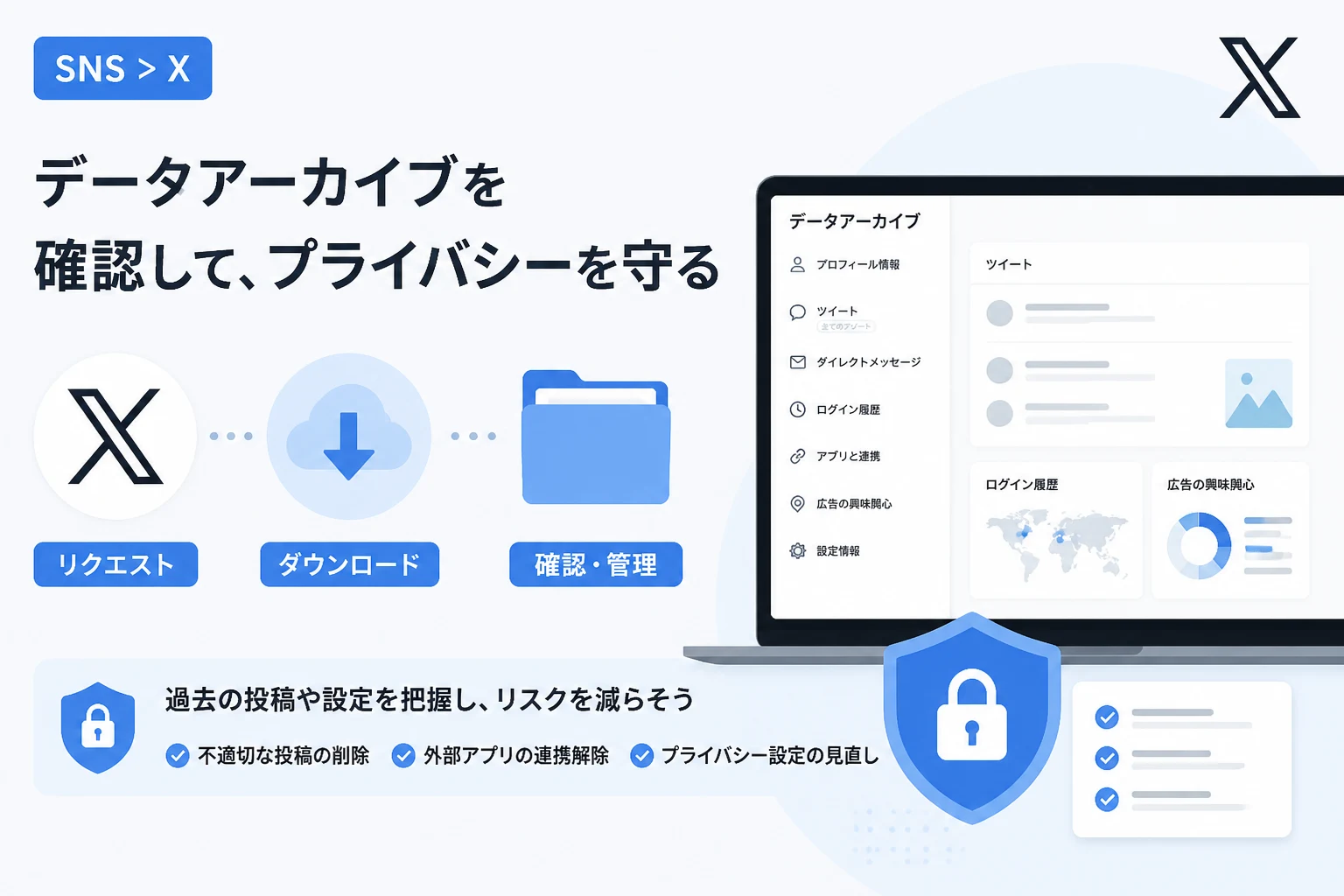
Xのデータアーカイブとは、アカウントを作成した時から現在に至るまでの、すべての活動記録を一つにまとめたファイル群のことです。
これには、あなたが投稿したすべてのツイートやリツイート、返信が含まれています。
また、テキストデータだけでなく、アップロードした画像や動画などのメディアファイルも網羅されています。
さらに重要な点として、ダイレクトメッセージ(DM)のやり取りや、アカウントの設定変更履歴なども含まれています。
このアーカイブを確認することで、自分でも忘れていた過去の情報を客観的に把握することが可能になります。
プライバシー保護の観点からは、自分がどのような個人情報をプラットフォームに提供し、どのような属性として分類されているかを知るための貴重な資料となります。
アーカイブに含まれる主なデータの種類
アーカイブには、ユーザーが想像する以上に多岐にわたるデータが格納されています。
具体的にどのようなデータが含まれているのか、主な項目を以下の表にまとめました。
| カテゴリ | 含まれるデータの例 |
|---|---|
| プロフィール情報 | ユーザー名、自己紹介文、プロフィール画像、ヘッダー画像の履歴。 |
| ツイート履歴 | すべての投稿内容、タイムスタンプ、リツイートした内容、いいねしたツイート。 |
| ダイレクトメッセージ | 送受信したすべてのメッセージ内容、添付された画像や動画。 |
| セキュリティ・ログイン | ログインしたIPアドレス、使用したデバイス、ログイン日時、パスワード変更履歴。 |
| 広告・興味関心 | Xが推測したあなたの興味関心トピック、閲覧した広告の履歴。 |
これらのデータは、私たちが普段アプリの画面上で見ている以上の詳細な情報を持っています。
特に、「広告・興味関心」のデータは、アルゴリズムがあなたをどのように分析しているかを示す興味深い指標となります。
自分が意図しない属性を付けられていないかを確認することは、プライバシー設定を見直すきっかけにもなるでしょう。
アーカイブのダウンロード手順:事前準備
データのダウンロードをリクエストする前に、いくつか確認しておくべき重要なポイントがあります。
まず、Xのアカウントに有効なメールアドレスと電話番号が登録されていることを確認してください。
データの作成には本人確認が必要であり、認証コードが送られてくるためです。
また、セキュリティ設定で「2要素認証」を有効にしている場合は、認証デバイスをすぐ手元に用意しておきましょう。
アーカイブの作成には時間がかかるため、スマートフォンの通知設定をオンにしておくと、準備が完了した際にすぐに気づくことができます。
最後に、アーカイブファイルは数GB以上の大容量になる場合があるため、十分な空き容量のあるPCを用意することを推奨します。
Xのデータアーカイブをリクエストする方法
それでは、具体的にデータをリクエストする手順を解説します。
この操作は、スマートフォンのアプリ版でもPCのブラウザ版でも行うことが可能です。
PC(ブラウザ)からリクエストする場合
まず、PCのブラウザでXにログインし、サイドメニューにある「もっと見る」をクリックします。
次に、「設定とプライバシー」を選択してください。
「アカウント」の項目内にある「データのアーカイブをダウンロード」をクリックします。
ここでパスワードの再入力を求められるので、正しいパスワードを入力して認証を行います。
続いて、メールアドレスまたはショートメッセージ(SMS)に送られる認証コードを入力します。
認証が完了すると、「アーカイブをリクエスト」というボタンが表示されるので、それをクリックしてください。
スマートフォンアプリからリクエストする場合
アプリを開き、画面左上のプロフィールアイコンをタップします。
「設定とサポート」から「設定とプライバシー」へ進みます。
「アカウント」をタップし、「データのアーカイブをダウンロード」を選択してください。
ブラウザ版と同様に、パスワード入力と認証コードによる本人確認が行われます。
確認が済んだら「アーカイブをリクエスト」をタップして完了です。
リクエスト後の待機時間について
リクエストをクリックしても、すぐにデータがダウンロードできるわけではありません。
Xのシステムがあなたの全データを収集し、一つのファイルにパッケージングする作業が開始されます。
これには通常、24時間から数日程度の時間がかかります。
長期間アカウントを運用している場合や、投稿数が多い場合は、さらに時間がかかる傾向にあります。
準備が整うと、登録済みのメールアドレスに通知が届き、アプリ内通知でもお知らせが表示されます。
通知を受け取ったら、再び「データのアーカイブをダウンロード」のページにアクセスしてください。
アーカイブデータの確認方法と中身の構造
ダウンロードしたファイルは、通常ZIP形式で圧縮されています。
このファイルを展開(解凍)すると、いくつかのフォルダとファイルが現れます。
最も重要なのは、ルートディレクトリにあるYour archive.htmlというファイルです。
このファイルをブラウザで開くことで、専門的な知識がなくても視覚的に自分のデータを確認することができます。
Your archive.htmlの使い方
Your archive.htmlをダブルクリックすると、普段のXの画面に近いUIで過去のデータが表示されます。
左側のメニューから「ツイート」を選択すれば、古い順、あるいは新しい順に自分の投稿をさかのぼることが可能です。
検索機能も備わっているため、特定のキーワードを含む過去の投稿を素早く見つけることができます。
また、DMの履歴もチャット形式で閲覧できるため、過去のやり取りを整理するのに役立ちます。
メディアタブをクリックすれば、これまで投稿したすべての画像が一覧表示されます。
詳細なデータを確認するための「data」フォルダ
より技術的な詳細を確認したい場合は、dataフォルダの中身を調べます。
ここには.js形式や.json形式のファイルが格納されており、システムのログなどが記録されています。
例えば、account-timezone.jsにはアカウントのタイムゾーン設定の変遷が記録されています。
プログラミングの知識がある方であれば、これらのファイルを解析して独自の統計を取ることも可能です。
一般のユーザーにとっては少し難解な内容ですが、「どのアプリと連携しているか」などのリストもここに含まれているため、一度目を通しておくと良いでしょう。
// アーカイブ内のデータ形式の一例(イメージ)
window.YTD.tweet.part0 = [
  {
    "tweet" : {
      "retweet_count" : "10",
      "display_text_range" : [ "0", "140" ],
      "favorite_count" : "25",
      "id_str" : "1234567890123456789",
      "full_text" : "過去のツイート内容がここに表示されます。",
      "created_at" : "Mon May 01 12:00:00 +0000 2023"
    }
  }
]
上記のような形式で、投稿一つひとつに詳細なメタデータが付与されています。
これを見ることで、ツイートがどのデバイスから投稿されたかといった細かい情報まで把握できます。
プライバシー管理のポイント:過去の自分を保護する
アーカイブを確認した結果、今の自分にとっては不適切と感じる過去の投稿が見つかるかもしれません。
若気の至りによる発言や、現在の立場では問題になりかねない投稿は、デジタルタトゥーのリスクとなります。
アーカイブを使って効率的に過去の情報を整理し、プライバシーを強化するためのポイントを解説します。
不適切な過去ツイートの削除
アーカイブの検索機能で見つけた不要な投稿は、Xのプラットフォーム上で個別に削除することを検討してください。
大量に削除したい場合は、ツイート削除ツールなどを活用するのも一つの手です。
ただし、ツールを利用する際は、そのツール自体にアカウントの権限を与えすぎないよう注意が必要です。
アーカイブデータそのものを消しても、サーバー上のデータが消えるわけではない点に留意してください。
外部アプリとの連携解除
アーカイブ内の「連携アプリ」のリストを確認し、現在は使っていない不審なアプリがあれば、すぐに連携を解除しましょう。
過去に流行した診断メーカーや、放置された分析ツールが、今でもあなたのアカウント情報にアクセスできる状態にあるかもしれません。
これはプライバシー保護における大きな脆弱性となります。
定期的に連携リストをクリーンアップすることは、セキュリティの基本です。
広告カスタマイズの無効化
アーカイブで「興味関心」のリストを見て、あまりにも詳細にプロファイリングされていると感じた場合は、設定を見直しましょう。
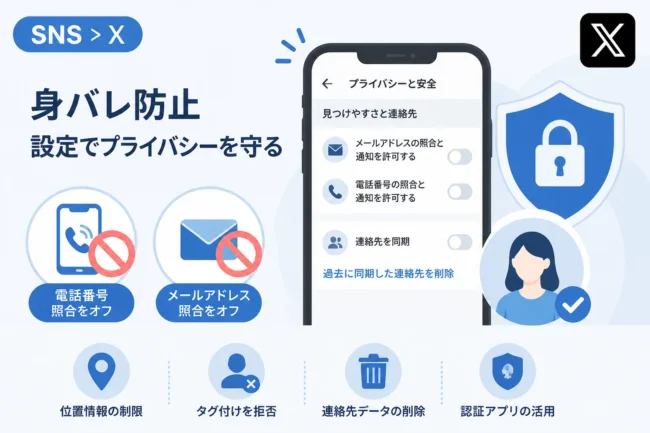
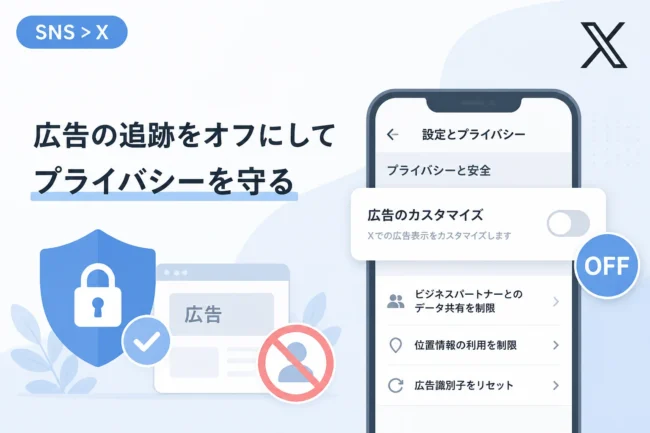
Xの設定画面から「プライバシーと安全」>「広告のカスタマイズ」へ進み、興味関心に基づく広告をオフにすることができます。
これにより、プラットフォームによる過度なデータ収集を抑制することが可能です。
アーカイブデータの取り扱いに関する注意点
ダウンロードしたデータアーカイブは、いわば「あなたの分身」とも呼べる極めて機密性の高い情報の塊です。
このファイルの取り扱いを誤ると、重大なプライバシー侵害につながる恐れがあります。
共有用PCへの保存は避ける
学校や職場のPC、公共のPCでアーカイブをダウンロードしてはいけません。
たとえ一時的であっても、展開したデータがディスクに残る可能性があり、他人にあなたのDMや非公開情報を盗み見られるリスクがあります。
必ず自分だけが管理するプライベートなPCで作業を行いましょう。
クラウドストレージへのアップロード
バックアップとしてGoogleドライブやDropboxに保存する場合は、必ず二段階認証が設定されたアカウントを使用してください。
また、ファイル自体をパスワード付きのZIP形式で再圧縮するなど、二重の防御策を講じるのが理想的です。
誰でもアクセスできる設定でクラウドに放置することは、自ら情報を流出させているのと同じです。
データの削除
確認が終わったアーカイブデータが不要になった場合は、ゴミ箱に入れるだけでなく、完全に消去することをお勧めします。
PCを売却したり譲渡したりする際に、これらのデータが復元されるリスクを考慮すべきだからです。
トラブルシューティング:ダウンロードできない場合
アーカイブのリクエスト中に問題が発生することがあります。
よくある原因の一つは、短期間に何度もリクエストを繰り返していることです。
Xの仕様により、一度アーカイブを作成すると、次のリクエストまで一定の期間(通常は7日間)を置く必要があります。
また、メールが届かない場合は、迷惑メールフォルダを確認するか、登録メールアドレスが正しいかを再チェックしてください。
ブラウザのキャッシュやクッキーの影響でダウンロードボタンが正しく動作しないこともあるため、その際はシークレットモードでの操作を試すと解決することがあります。
まとめ
X(Twitter)のデータアーカイブは、単なる過去の振り返りツールではなく、強力なプライバシー管理ツールです。
自分がこれまでに発信した情報や、プラットフォーム側に蓄積された自身のデータを把握することは、現代のネット社会を安全に渡り歩くために欠かせません。
定期的にアーカイブをダウンロードし、過去の投稿や連携アプリ、興味関心の設定をチェックする習慣をつけましょう。
適切な情報管理を行うことで、あなたのデジタルアイデンティティをより確固たるものにできるはずです。
万が一のリスクに備え、今日からでも自分のデータの確認を始めてみてはいかがでしょうか。