パソコンを使用している最中、自分の意志とは無関係にマウスカーソルが動き出すという現象は、多くのユーザーにとって非常に恐ろしい体験です。
単なるマウスの故障や設定の不具合であれば良いのですが、近年では「サポート詐欺」をはじめとする悪意ある第三者による遠隔操作の被害が急増しています。
もし、マウスが勝手に動き、さらに画面上に不審な警告や電話番号が表示された場合は、冷静かつ迅速な対応が求められます。
本記事では、マウスが勝手に動く原因の切り分けから、遠隔操作詐欺の疑いがある場合の緊急対処法、そして二次被害を防ぐための対策までを詳しく解説します。
なぜマウスが勝手に動くのか?考えられる主な原因
マウスカーソルが勝手に動き出す現象には、物理的なトラブルとソフトウェア的なトラブルの2種類が存在します。
まず物理的な要因として多いのが、光学式マウスのセンサー部分に付着したホコリやゴミによる誤作動です。
また、マウスパッドの模様や材質がセンサーと相性が悪いために、カーソルが小刻みに震えたり、一方向に流れたりすることもあります。
ワイヤレスマウスを使用している場合は、バッテリーの残量不足や、他の電子機器との電波干渉が原因で不安定な挙動を示すことが珍しくありません。
一方で、ソフトウェア的な要因としては、タッチパッドの誤検知やドライバの不具合、あるいはシステムリソースの過負荷が挙げられます。
しかし、これらとは決定的に異なるのが、「カーソルが意志を持っているかのように動く」というケースです。
特定のボタンを的確にクリックしたり、設定画面を開こうとしたりする動きが見られる場合は、外部からの遠隔操作を強く疑う必要があります。
ハードウェアの不具合と遠隔操作を見分けるポイント
ハードウェアの故障と遠隔操作を見分けるためには、その「動きの質」を観察することが重要です。
以下の表に、一般的な故障と遠隔操作による挙動の違いをまとめました。
| 特徴 | ハードウェア・システムの不具合 | 悪意ある遠隔操作(詐欺など) |
|---|---|---|
| 動きの法則性 | ランダムに震える、または一方向に滑る | アイコンやメニュー、ボタンを正確に狙う |
| キーボード入力 | 発生しない(または特定のキーの連打) | 身に覚えのない文字入力が行われる |
| 画面の状態 | 通常通り、またはフリーズする | 「スキャン中」などの不審なウィンドウが開く |
| ポップアップ | 表示されない | 「ウイルスに感染しました」等の警告が出る |
もし、マウスがフォルダを開いたり、ブラウザで特定のサイトを表示させたりしている場合は、即座に操作を中断し、対策を講じる必要があります。
遠隔操作詐欺(サポート詐欺)の典型的な手口
遠隔操作詐欺の多くは、「サポート詐欺」と呼ばれる手法で行われます。
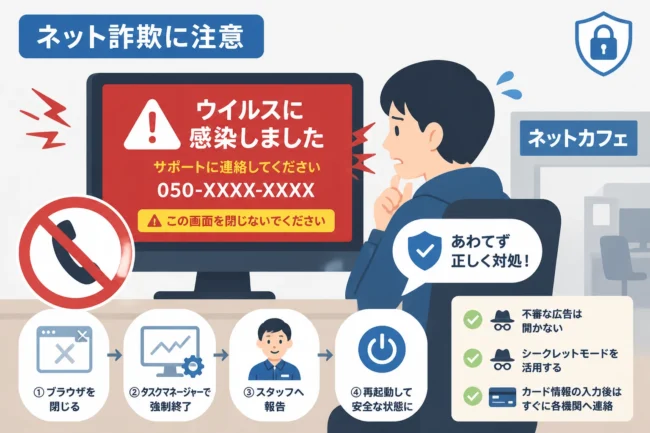
これは、Webサイトを閲覧中に突如として「あなたのパソコンはウイルスに感染しています」という偽の警告を表示させることから始まります。
警告画面には大音量の警告音や、マイクロソフトなどの有名企業を騙るロゴが表示され、ユーザーの不安を煽ります。
画面に記載された電話番号に連絡をすると、片言の日本語や流暢な日本語を話す「オペレーター」が登場します。
彼らは「修理のために必要です」と言葉巧みに誘導し、「AnyDesk」や「TeamViewer」といった正規の遠隔操作ソフトをインストールさせます。
ソフトが導入されると、犯人はあなたのパソコンを自由に操作できるようになり、わざとエラー画面を見せるなどのパフォーマンスを行います。
最終的には「ウイルス駆除費用」や「年間サポート契約」の名目で、クレジットカード決済や電子マネーでの支払いを要求してきます。
なぜ遠隔操作ソフトが使われるのか
犯人が正規の遠隔操作ソフトを使用する理由は、セキュリティソフトによる検知を回避するためです。
これらのソフト自体はビジネス用途で広く使われている便利なツールであり、ウイルスではないため、導入時に警告が出ないことが多いのです。
犯人はこの仕組みを悪用し、ユーザー自身の手で「鍵」を開けさせることで、難なくシステム内部へ侵入します。
「親切なサポート担当者」を装った人物が、あなたのパソコンを直接操作したがる場合は、100%詐欺であると断定して間違いありません。
遠隔操作の疑いがある時にすぐ行うべき緊急対処法
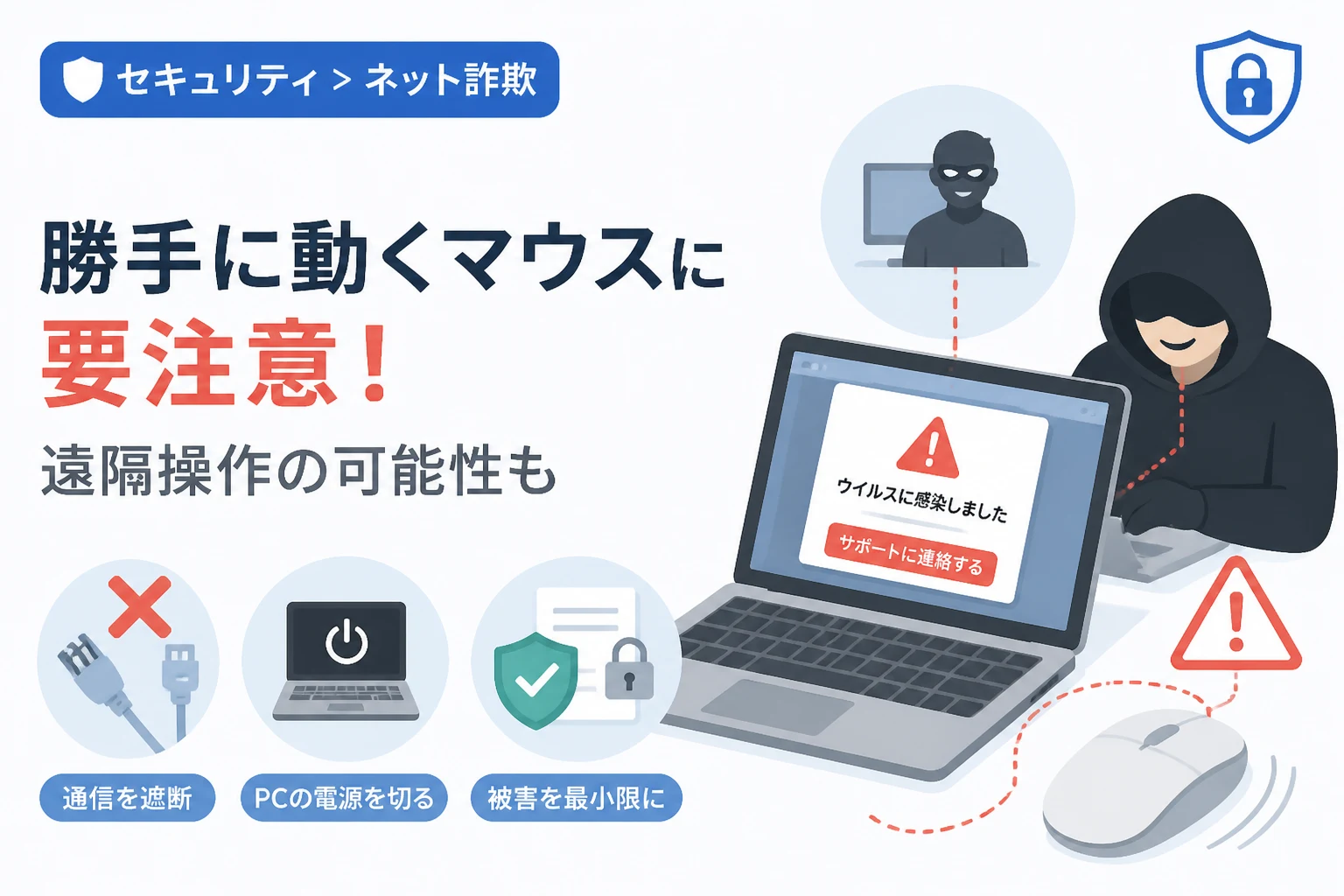
もし、マウスが勝手に動き、遠隔操作されていると感じたら、一刻も早く以下の手順を実行してください。
迷っている間に、あなたの個人情報や銀行口座のログイン情報が盗まれてしまう可能性があります。
1. ネットワークを物理的に遮断する
遠隔操作はインターネットを介して行われているため、通信を遮断することが最も有効な防御策です。
有線LANを使用している場合は、LANケーブルをパソコンから直接引き抜いてください。
Wi-Fi(無線LAN)を使用している場合は、パソコンのWi-Fiスイッチを切るか、ルーターの電源プラグを抜きます。
これにより、犯人はあなたのパソコンを操作することが物理的に不可能になります。
2. パソコンの電源を強制終了する
ネットワークを遮断しても、犯人が仕込んだプログラムがバックグラウンドで動作し続けている可能性があります。
マウス操作が効かない、または画面がロックされて操作できない場合は、電源ボタンを長押しして強制終了させてください。
「データを保存していない」と躊躇するかもしれませんが、情報の流出を防ぐことが最優先事項です。
3. ブラウザのタブや不審なソフトを特定する
電源を再投入する際は、まずネットワーク遮断を維持したまま起動してください。
その後、犯人に指示されてインストールしたソフトウェアがないか確認します。
Windowsの場合は、「設定」の「アプリと機能」から、インストール日順に並び替えて不審なツールを探してください。
特に「AnyDesk」「TeamViewer」「LogMeIn」「GoToAssistant」などは、詐欺によく悪用されるツールです。
これらを見つけた場合は、即座にアンインストールを実行してください。
# Windows PowerShellでインストール済みの不審なパッケージを確認する例
Get-Package | Where-Object { $_.InstallDate -gt (Get-Date).AddDays(-1) }
二次被害を防ぐための重要な事後対応
緊急対処が終わったからといって、安心するのはまだ早すぎます。
犯人が操作していた間に、どのような情報を盗まれたかを想定し、二次被害を防ぐためのアクションが必要です。
パスワードの変更とアカウントの保護
遠隔操作中にブラウザの「自動入力」機能などを通じて、各種サービスのログイン情報が盗まれた可能性があります。
特に、銀行、クレジットカード、SNS、メール、ショッピングサイトのパスワードは、別の安全なデバイス(スマホなど)からすべて変更してください。
この際、同じパスワードを使い回さないようにし、可能であれば「二要素認証(2FA)」を有効に設定してください。
クレジットカード会社や金融機関への連絡
もしクレジットカード番号を入力してしまった、あるいは犯人に画面を見られた可能性がある場合は、すぐにカード会社へ連絡してください。
カードの利用停止手続きを行うことで、不正決済による金銭的被害を最小限に抑えることができます。
銀行口座についても同様に、不審な出金がないか確認し、必要であれば窓口へ相談しましょう。
セキュリティスキャンの実行
犯人がバックドア(裏口)となるようなウイルスやマルウェアを仕込んでいる可能性があります。
信頼できるウイルス対策ソフトを使用して、システム全体のフルスキャンを実行してください。
もし、OSの深部にまで改ざんの疑いがある場合は、「PCの初期化(リカバリ)」を検討することも一つの確実な手段です。
詐欺に遭わないための予防策とセキュリティ対策
遠隔操作詐欺は、技術的な脆弱性を突くよりも、人間の心理的な隙を突く「ソーシャルエンジニアリング」の手法が主流です。
一度被害に遭わないための知識を身につけることが、最大の防御となります。
偽の警告画面の仕組みを知る
ブラウザ上に表示される「ウイルス感染」の警告は、そのほとんどが嘘の広告(フェイクアラート)です。
本物のセキュリティソフトがブラウザの中で警告を出し、電話をかけるよう促すことは絶対にありません。
こうした画面が表示されたら、慌てずに「Ctrl + W」でタブを閉じるか、「Ctrl + Alt + Del」からブラウザを強制終了してください。
不審な電話番号には絶対にかけない
「050」から始まるIP電話番号や、日本の市外局番に見せかけた番号が表示されることがありますが、これらは詐欺グループに繋がります。
マイクロソフトやAppleなどの公式サポートが、画面上に電話番号を大きく表示して連絡を待つことはありません。
絶対に電話をかけず、無視することが鉄則です。
OSとソフトウェアを常に最新の状態に保つ
OSやブラウザの脆弱性を修正するために、アップデートは欠かさずに行ってください。
最新のブラウザには、フィッシングサイトや詐欺サイトへのアクセスを事前にブロックする機能が備わっています。
相談窓口の活用
もし被害に遭ってしまった、あるいは判断に迷う場合は、専門の公的機関に相談することをおすすめします。
- 警察(都道府県警察のサイバー犯罪相談窓口): 実害が発生した場合や、脅迫を受けた場合。
- IPA(独立行政法人 情報処理推進機構): 「情報セキュリティ安心相談窓口」にて、技術的なアドバイスを受けられます。
- 国民生活センター(消費者ホットライン): 金銭的なトラブルや契約に関する相談が可能です。
まとめ
マウスが勝手に動くという現象は、単なる機器の故障から悪質な遠隔操作詐欺まで、幅広い原因が考えられます。
まずは冷静に状況を観察し、もし「意志を持った動き」を感じたり、不審な警告画面が表示されたりした場合は、即座にインターネットを遮断し、電源を切ることが被害を最小限に抑える鍵となります。
「自分は大丈夫」という過信を捨て、日頃からセキュリティ意識を高めておくことが、ネット社会で身を守るための最良の方法です。
万が一の際には、本記事で紹介した手順を思い出し、迅速に対応するようにしてください。