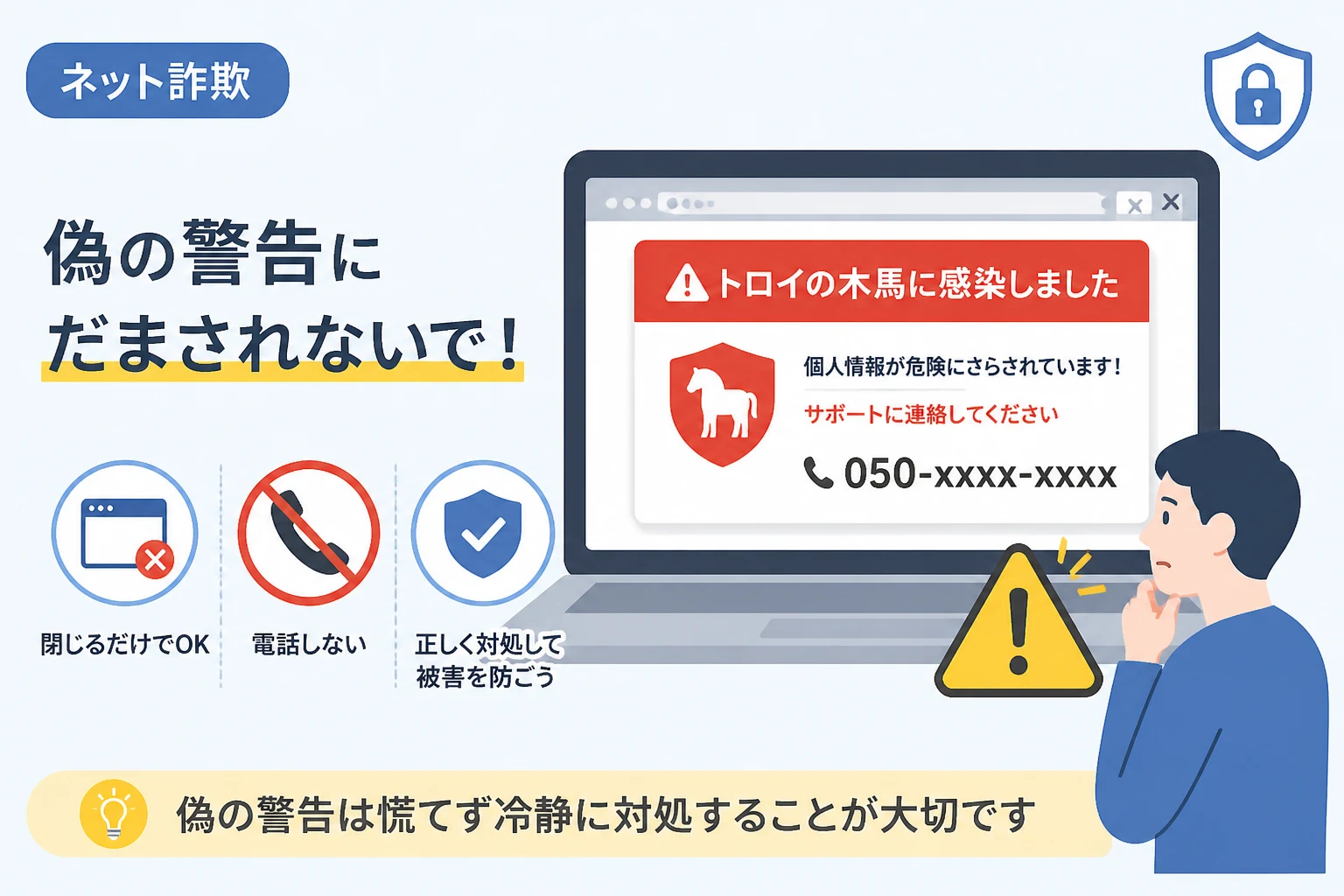
インターネットを閲覧している最中に、突如として大音量の警告音とともに「トロイの木馬に感染しました」という画面が表示された経験はないでしょうか。
画面いっぱいに広がる警告メッセージや、ウイルススキャンが進行しているかのようなアニメーションを目の当たりにすると、誰しもがパニックに陥ってしまいます。
しかし、こうした画面のほとんどはユーザーの不安を煽って金銭や個人情報を奪い取ろうとする詐欺の手口であることを知っておく必要があります。
この記事では、偽の警告画面が表示される本当の原因と、遭遇した際の正しい対処法について、セキュリティの専門的な観点から詳しく解説します。
「トロイの木馬に感染しました」という警告の正体
パソコンの画面に突如現れる「トロイの木馬に感染しました」という警告は、そのほとんどが「サポート詐欺」と呼ばれるサイバー犯罪の手口です。
サポート詐欺とは、実在する大手テック企業やセキュリティソフトメーカーの名を騙り、偽のウイルス感染通知を表示させる手法を指します。
攻撃者の目的は、画面に表示された電話番号へユーザーに電話をかけさせ、遠隔操作ソフトのインストールやサポート料金の名目での金銭支払いを要求することにあります。
多くのユーザーは、画面に表示されるマイクロソフトのロゴや、もっともらしいエラーコードを見て、本物の警告であると信じ込んでしまいます。
しかし、WindowsなどのOSや正規のセキュリティソフトが、ブラウザ上の画面で電話番号を表示してサポートを促すことは絶対にありません。
つまり、ブラウザの画面上に電話番号が記載されている時点で、それは100パーセント偽物であると断定して差し支えないのです。
これらの画面は、あくまでWebサイトの技術を悪用して「そのように見せかけている」だけの広告やスクリプトに過ぎません。
警告画面が表示される本当の原因とは
そもそも、なぜあなたのパソコンにこのような恐ろしい警告画面が表示されてしまったのでしょうか。
その本当の原因は、デバイスがウイルスに侵食されたからではなく、悪意のある広告や不正なサイトへ誘導されたことにあります。
悪質な広告(マルバタイジング)の影響
一般的なWebサイトを閲覧しているだけでも、広告枠に不正なコードが仕込まれている場合があります。
これを「マルバタイジング」と呼び、ユーザーが広告をクリックしなくても、ページを読み込むだけで自動的に偽の警告サイトへ転送される仕組みです。
大手ニュースサイトやブログサービスであっても、配信される広告の中にこの種の手口が紛れ込むことが稀にあります。
また、無料の動画視聴サイトやファイル共有サイトなど、著作権的にグレーなサイトでは、より高確率でこうした不正広告が表示される傾向にあります。
ブラウザの機能を悪用した演出
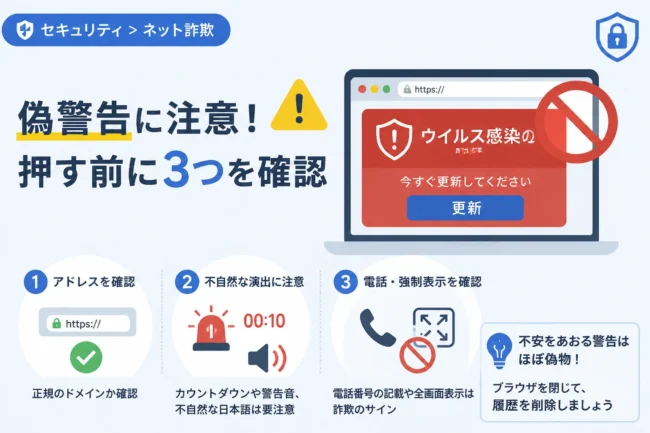
偽の警告画面が「消えない」ように感じるのは、ブラウザの「全画面表示モード」が悪用されているためです。
通常のブラウザ操作で使う閉じるボタン(×ボタン)やアドレスバーを隠すことで、あたかもパソコン全体がロックされたかのように演出します。
さらに、JavaScriptというプログラム言語を用いることで、閉じようとしても繰り返しポップアップを表示させる仕組みを構築しています。
これに加えて、警告音や音声ガイダンスをループ再生させることで、ユーザーの冷静な判断力を奪い、電話をかけさせるよう仕向けます。
画面が表示された段階では、まだ実害は発生していないということを強く認識してください。
偽警告と本物のセキュリティ通知を見分けるポイント
本物のセキュリティ警告と偽物の警告を冷静に見分けるためには、以下の特徴を把握しておくことが重要です。
| 比較項目 | 偽の警告(サポート詐欺) | 本物のセキュリティ通知 |
|---|---|---|
| 表示場所 | Webブラウザ(Edge/Chrome等)の画面内 | デスクトップの通知領域や専用ソフトの画面 |
| 電話番号の有無 | 「050」や「010」から始まる番号がある | 電話番号は絶対に記載されない |
| 音声・音響 | 大音量の警告音や機械音声が流れる | 静かな通知音のみ、または無音 |
| 日本語の正確性 | 不自然なフォントや誤字脱字、翻訳調の表現 | 自然で正確な日本語表現 |
| 主な目的 | 電話をかけさせる、ソフトをDLさせる | 脅威の遮断報告や設定変更の提案 |
特に重要なのは、「電話をかけさせようとしているか」という点です。
マイクロソフトやAppleといった企業が、個別のユーザーに対して電話での解決を求めることは、標準的なサポートプロセスには存在しません。
また、警告画面の中に「システムが破損しています」や「ウイルスを5つ検出しました」といった具体的な数字が含まれているのも偽物の特徴です。
ブラウザ越しにパソコン内部の詳細なウイルススキャンを行うことは、現代のセキュリティ技術では不可能です。
偽警告が表示されたときの正しい対処法
もし警告画面が表示されてしまったら、焦らずに以下の手順を実行してください。
1. ブラウザのタブまたはウィンドウを閉じる
まずは、キーボードのCtrlキーとWキーを同時に押して、開いているタブを閉じることを試みてください。
マウスが効かないように見える場合でも、キーボード操作であれば反応することが多々あります。
全画面表示になっていて閉じるボタンが見えない場合は、Escキーを長押しするか、F11キーを押して全画面モードを解除してください。
2. タスクマネージャーでブラウザを強制終了する
どうしてもブラウザが閉じない場合は、OSの機能を使ってブラウザ自体を強制的に終了させます。
Ctrl + Shift + Esc キーを同時に押して、タスクマネージャーを起動してください。
「プロセス」タブの中から、使用しているブラウザ(Google ChromeやMicrosoft Edgeなど)を選択します。
右下にある「タスクの終了」ボタンをクリックすれば、不正な警告画面ごとブラウザを消し去ることができます。
3. ブラウザの履歴とキャッシュを削除する
ブラウザを再起動した際、前回終了時のページを復元する機能によって再び警告画面が出る場合があります。
そのため、ブラウザの設定画面から「閲覧履歴」や「キャッシュされた画像とファイル」を削除しておくことを推奨します。
これにより、不正なスクリプトが残存して再び警告を表示させるリスクを排除できます。
絶対にやってはいけないNG行動
被害を拡大させないために、以下の行為だけは絶対に避けてください。
表示された電話番号へ電話をかけることは最大の禁忌です。
電話をかけてしまうと、巧妙な話術で不安を煽られ、不要な有料契約を結ばされたり、クレジットカード情報を聞き出されたりします。
また、相手から指示されたソフトウェアをインストールすることも極めて危険です。
「修復のために必要」と言われてインストールさせられるソフトは、実はパソコンを外部から操作するための「遠隔操作ツール」です。
これを許可してしまうと、ネットバンキングへの不正ログインや、保存されているファイルの窃取など、取り返しのつかない被害に遭う恐れがあります。
「コンビニでプリペイドカードを買ってきて番号を教えてほしい」という要求も、典型的な詐欺のパターンですので注意してください。
もし指示に従ってしまった場合のリカバリ策
もし、すでに電話をかけてしまったり、ソフトをインストールしてしまったりした場合は、迅速な対応が必要です。
ネットワークからの切断とソフトの削除
まず、すぐにLANケーブルを抜くかWi-Fiをオフにして、パソコンをインターネットから物理的に切り離してください。
遠隔操作をされている可能性がある場合、攻撃者がさらなる操作を行うのを防ぐためです。
次に、相手の指示でインストールしたソフトウェアを「設定」の「アプリ」一覧から探し、アンインストールしてください。
もしどのソフトを入れられたか分からない場合は、システムの復元機能を利用して、トラブル発生前の状態に戻すことも検討しましょう。
パスワードの変更とクレジットカードの停止
遠隔操作を許してしまった場合、ブラウザに保存されている各種サービスのIDやパスワードが盗まれたと考えるべきです。
別の安全な端末(スマートフォンなど)を使用して、ネットバンキング、メール、SNSなどの主要なサービスのパスワードをすべて変更してください。
クレジットカード番号を伝えてしまった、あるいは画面に入力してしまった場合は、直ちにカード会社へ連絡して利用停止手続きを行ってください。
「ウイルス対策費用」などの名目で支払ってしまったお金を取り戻すのは非常に困難ですが、二次被害を防ぐための最優先事項です。
警察や専門機関への相談
実害が発生している場合は、お住まいの地域の警察にある「サイバー犯罪相談窓口」へ相談しましょう。
また、独立行政法人情報処理推進機構(IPA)が設置している「情報セキュリティ安心相談窓口」でも、技術的なアドバイスを受けることができます。
こうした公的機関に相談することで、今後の対応について客観的な判断を仰ぐことが可能になります。
今後の被害を防ぐためのセキュリティ対策
二度と同じような偽警告に惑わされないために、日頃から以下の対策を講じておきましょう。
第一に、OS(WindowsやmacOS)およびブラウザを常に最新の状態にアップデートしておくことが不可欠です。
ブラウザの脆弱性が修正されることで、不正なサイトへの自動転送を未然に防げる確率が高まります。
第二に、信頼できるセキュリティ対策ソフトを導入し、有効にしておくことです。
有料のセキュリティソフトには、悪質なサイトへのアクセスを事前にブロックする機能が備わっています。
第三に、ブラウザの「ポップアップブロック」機能を有効にすることや、広告ブロック用のアドオンを活用することも有効な手段です。
そして何より重要なのは、「インターネット上の警告はまず疑ってかかる」という防犯意識を持つことです。
「自分だけは大丈夫」と思わず、最新の詐欺の手口に関する情報を定期的にチェックする習慣をつけましょう。
まとめ
「トロイの木馬に感染しました」という警告画面は、あなたの恐怖心を煽り、金銭や個人情報を奪おうとする偽の通知です。
画面が表示されただけであれば、実際のウイルス感染は起きていないため、落ち着いてブラウザを閉じるだけで解決できます。
本当の原因は、Webサイトに紛れ込んだ悪質な広告や、ブラウザの機能を悪用した視覚的な演出に過ぎません。
「電話をかけない」「ソフトを入れない」「お金を払わない」という3つの原則を必ず守ってください。
万が一操作をしてしまった場合でも、ネット遮断やパスワード変更、専門機関への相談といった適切な手順を踏むことで、被害を最小限に抑えることが可能です。
この記事で紹介した対処法を参考に、安全で快適なインターネットライフを送りましょう。