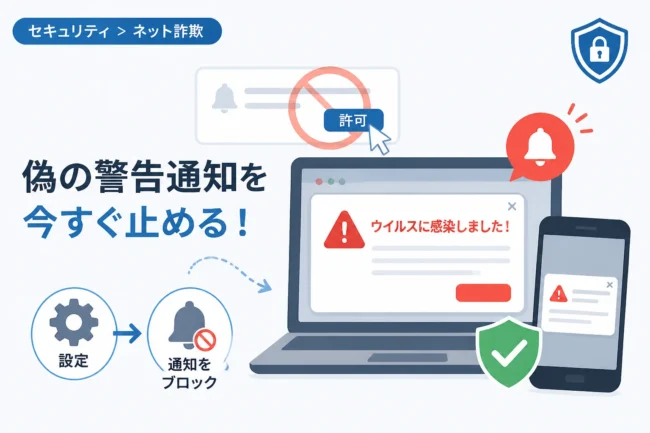
iPhoneやMacでインターネットを閲覧している際、突然「ウイルスに感染しました」や「システムが破損しています」といった不気味な警告が表示され、慌ててしまった経験はないでしょうか。
こうした画面の多くはユーザーを不安にさせて特定の操作を誘導する「偽警告」であり、指示に従って「通知を許可」のボタンを押してしまうと、画面上に絶え間なく広告が表示されるようになります。
しかし、これらはウイルスに感染したわけではなく、ブラウザの通知機能を悪用されているだけですので、正しい手順を踏めば確実に消去することが可能です。
本記事では、Safariで偽警告の「通知の許可」を押してしまった際の解除手順について、デバイス別に詳しく解説します。
偽警告(フェイクアラート)の仕組みと「通知の許可」の正体
近年、Webサイトを閲覧中に突然表示される「偽警告」は、ユーザーの心理的な隙を突く巧妙な手法へと進化しています。
画面上に「システムがウイルスに感染している」といった嘘の情報を表示し、解決策として「OK」や「許可」というボタンをクリックさせるのが彼らの狙いです。
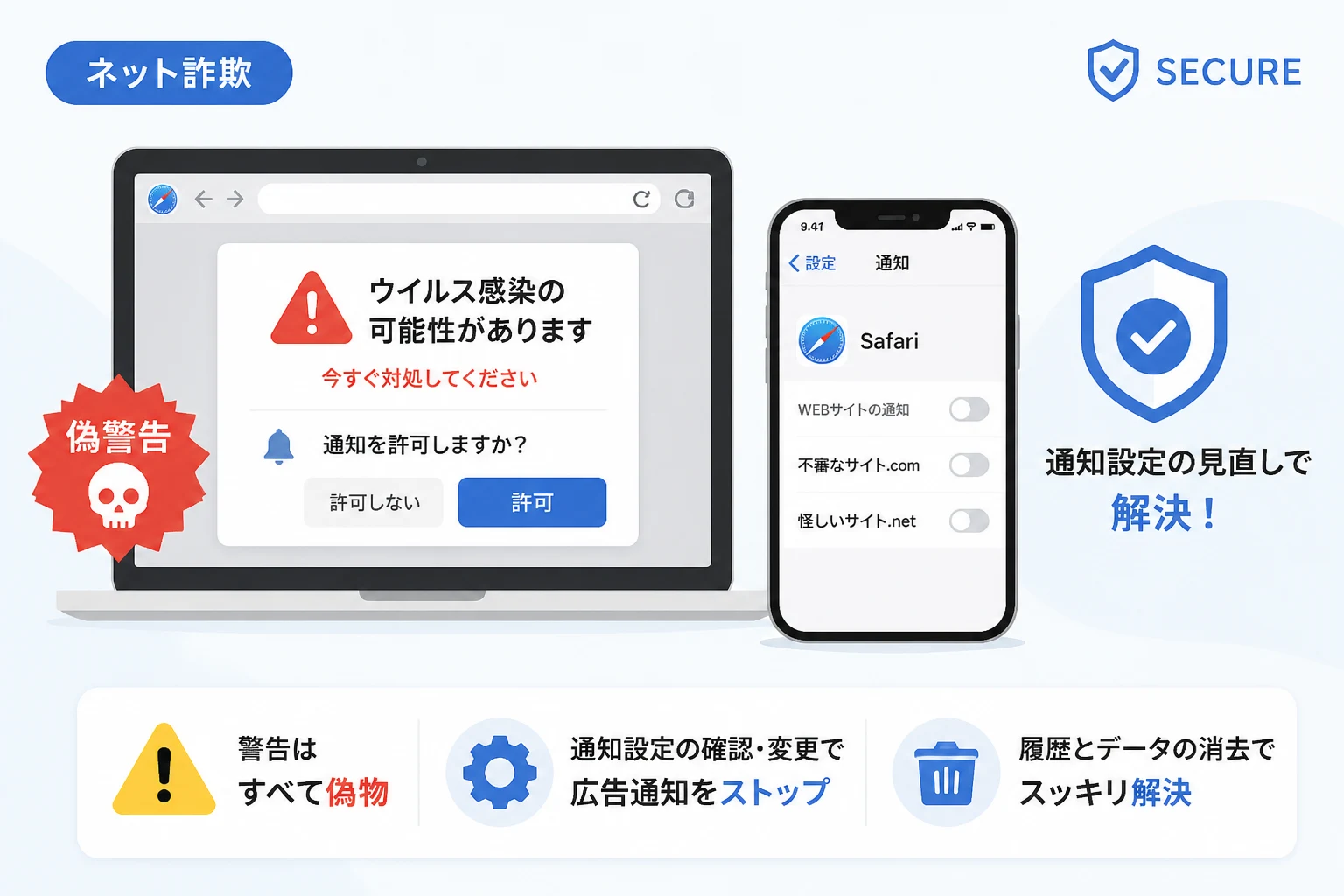
このとき、Safariの画面上で「通知の許可」を求めてくることがありますが、これはブラウザが標準で備えている「Webプッシュ通知」という機能を悪用したものです。
本来、Webプッシュ通知はニュースサイトの更新情報や天気予報などを受け取るための便利な機能ですが、攻撃者はこれを利用して、あなたの画面に偽の警告メッセージを送り続けます。
通知を許可してしまうと、ブラウザを閉じていても、あるいは他のアプリを使っていても、画面の隅から「ウイルスが検出されました」といったメッセージが繰り返し表示されるようになります。
多くのユーザーはこれを見て「本当にウイルスに感染してしまった」と誤解しますが、実態は単なる「通知設定の登録」が完了してしまった状態に過ぎません。
なぜ偽の警告画面が表示されるのか
偽警告が表示される主な原因は、広告配信ネットワークを悪用した不正な広告(マルバタイジング)にあります。
正規のWebサイトであっても、そのサイトに表示される広告枠が汚染されている場合、閲覧しただけで偽警告のページへ強制的に転送されることがあります。
また、無料の動画サイトや不審な海外サイトなどを閲覧している際に、ポップアップ広告として表示されるケースも非常に多く見られます。
これらのサイトは、ユーザーを不安にさせるために、本物のシステム警告やセキュリティソフトの警告に似せたデザインを採用しているのが特徴です。
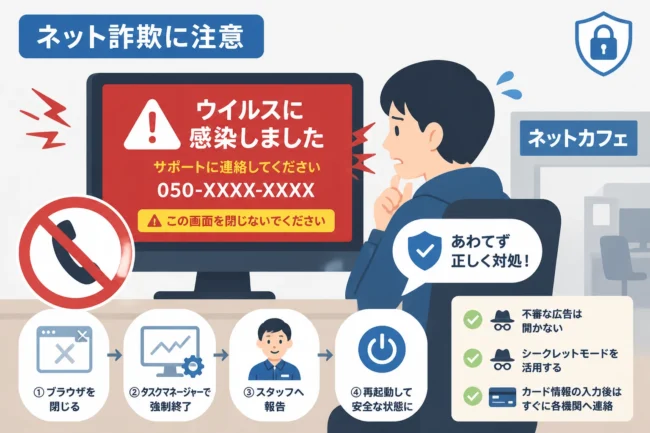
警告音を鳴らしたり、カウントダウンを表示したりして判断力を奪おうとしますが、これらはすべて偽物であるため、決して記載されている電話番号にかけたりアプリをインストールしたりしてはいけません。
【iPhone/iPad】Safariの偽通知を解除する具体的な手順
iPhoneやiPadのSafariで通知を許可してしまい、しつこい通知が届くようになった場合の解除方法を解説します。
iOS 16.4以降では、Webサイトからのプッシュ通知が可能になったため、設定アプリから個別に解除する必要があります。
まず、iPhoneの「設定」アプリを開き、一覧の中から「通知」をタップしてください。
通知の設定画面を下にスクロールしていくと、インストールされているアプリのリストが現れますが、その中に「Safari」という項目があります。
Safariをタップすると、通知を許可したWebサイトの一覧が表示されます。
ここで、身に覚えのないWebサイトのドメイン名や、怪しい文字列のサイトを探してください。
対象のサイトを見つけたら、その項目を選択し、「通知を許可」のスイッチをオフにします。
もし特定のサイトだけでなく、Safariからの通知自体が不要な場合は、Safariの通知設定をすべてオフにすることでも解決できます。
また、以前のOSバージョンや特定の状況下では、Safariのキャッシュを削除することが有効な場合もあります。
「設定」>「Safari」>「履歴とWebサイトデータを消去」を実行することで、偽警告のトリガーとなったデータをリセットすることが可能です。
【Mac】Safariの偽通知を解除する具体的な手順
Mac版のSafariで通知を許可してしまった場合、設定画面から数ステップで解除することができます。
まず、Safariを起動した状態で、メニューバーの左上にある「Safari」をクリックし、「設定…」(以前のバージョンでは「環境設定…」)を選択します。
設定ウィンドウが開いたら、上部にあるアイコンの中から「Webサイト」タブをクリックしてください。
左側のサイドバーに並んでいる項目から、「通知」という項目を探して選択します。
すると、右側の画面に「通知の送信を許可してもよいか確認したWebサイト」の一覧が表示されます。
一覧の中に、偽の警告を送ってきていると思われる不審なサイト名やURLがないか確認してください。
該当するサイトを見つけたら、右側のドロップダウンメニューから「拒否」を選択するか、サイト名を選択した状態でウィンドウ下部の「削除」ボタンを押します。
これで、そのWebサイトからMacに対して通知が届くことはなくなります。
今後の対策として、同じ画面の下部にある「通知の許可を求めるプロンプトを表示する」のチェックを外しておけば、Webサイトから通知の許可を求められること自体を防ぐことができます。
通知を解除した後に確認すべきセキュリティチェック
通知設定を解除しただけでは、まだ不安が残るという方も多いかもしれません。
基本的には通知をオフにすれば問題ありませんが、念のために以下の点を確認しておくことを推奨します。
第一に、偽警告の指示に従って「不審なアプリ」をインストールしていないかを確認してください。
「クリーナー」や「ウイルススキャン」を謳う見慣れないアプリがインストールされている場合は、すぐに削除しましょう。
第二に、カレンダーアプリに身に覚えのない予定が大量に入っていないかを確認してください。
通知機能の代わりに「共有カレンダー」を悪用して広告を表示させる手法も存在するため、不審なカレンダーがあれば削除が必要です。
第三に、Apple IDのパスワードやクレジットカード情報を入力してしまった場合は、速やかにパスワードの変更やカードの利用停止手続きを行ってください。
単に通知を許可しただけなら情報の流出はありませんが、その後のフォームで個人情報を入力した場合は非常に危険です。
二度と騙されないための偽警告見極めポイント
インターネットを安全に利用するためには、偽警告を見分ける力を養うことが最も重要です。
以下の表に、本物の警告と偽警告の主な違いをまとめましたので、参考にしてください。
| 特徴 | 偽警告(詐欺) | 本物のシステム警告 |
|---|---|---|
| 表示場所 | ブラウザ(Safariなど)の画面内 | 設定アプリや専用ダイアログ |
| 緊急性 | 「あと5分でデータが消える」など煽る | 淡々と現状を報告する |
| 誘導先 | 「修復」ボタンや電話番号、アプリ購入 | 公式のサポートページや設定変更 |
| 言語 | 不自然な日本語やフォントの混在 | 正しい日本語とシステムフォント |
そもそも、OSやSafariなどの標準機能が、Webサイトを閲覧しているだけで「ウイルスを検出した」と報告することはありません。
ウイルススキャンは端末内のファイルを調べる作業であり、ブラウザを通じて外部のWebサイトがあなたの端末内をスキャンすることは技術的に不可能です。
したがって、Safariを開いている最中に表示される「ウイルス感染」の文字は、すべて嘘であると断定して構いません。
もしこうした画面が表示されたら、ボタンを押さずにタブを閉じるか、ブラウザを終了させるのが最も安全な対処法です。
まとめ
Safariで偽警告の「通知の許可」を押してしまったとしても、落ち着いて対処すれば被害を防ぐことができます。
iPhoneであれば「設定」アプリの通知項目から、MacであればSafariの設定メニューにある「通知」リストから、該当する不審なサイトを拒否または削除してください。
これだけで、画面に繰り返し表示されていた不快な警告メッセージは完全に消え去ります。
重要なのは、「画面に表示される警告=真実」ではないと理解しておくことです。
今後、似たような画面が表示されても、決して慌てず、指示に従わずにページを閉じましょう。
もし不安な場合は、信頼できるセキュリティソフトを導入し、定期的なスキャンを行うことで安心感を高めるのも一つの手段です。
正しい知識を持ってインターネットを利用し、詐欺被害から自分のデバイスと個人情報を守りましょう。