インターネット上のサービスを安全に利用するために、IDとパスワードだけでなく「二要素認証(2FA)」を導入することが一般的となりました。
特にスマートフォンで生成されるワンタイムパスワードを利用する「認証アプリ」は、セキュリティ強度と利便性のバランスに優れています。
しかし、多くの企業から認証アプリがリリースされており、どれを選べばよいか迷ってしまう方も少なくありません。
本記事では、主要な5つの認証アプリを徹底的に比較し、利用シーンや目的に合わせた最適なアプリの選び方を詳しく提示します。
ご自身の利用環境に最適なツールを見つけ、アカウントの安全性を一段上のレベルへ引き上げましょう。
なぜSMS認証よりも認証アプリが推奨されるのか
二要素認証の方法として以前から普及しているのが、電話番号宛にコードが届くSMS認証です。
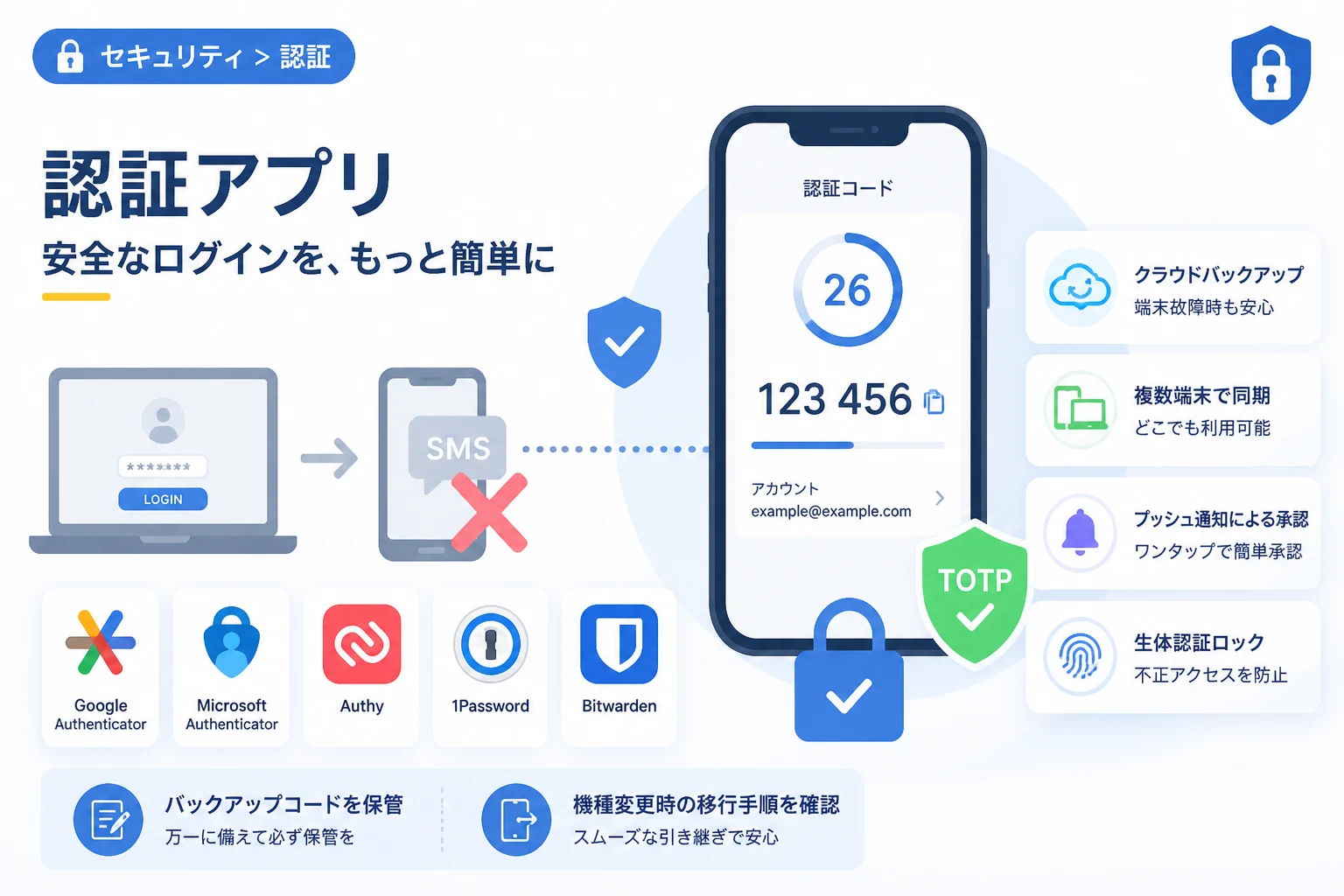
しかし、近年の高度なサイバー攻撃においては、SMS認証を突破する手法が確立されており、セキュリティ上の懸念が指摘されています。
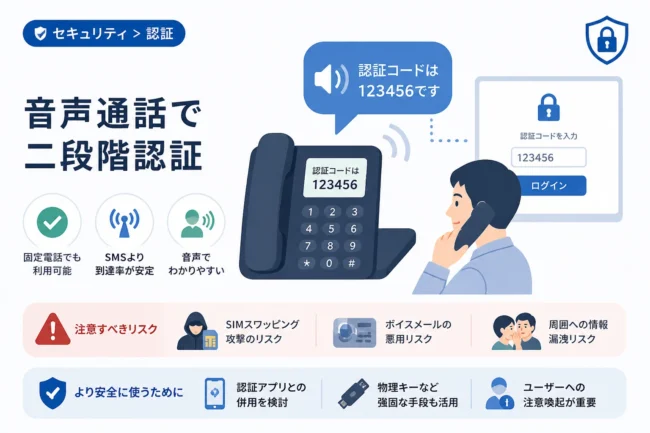
例えば、「SIMスワップ」と呼ばれる攻撃では、攻撃者が他人の電話番号を乗っ取ることで、認証コードを直接受け取ってしまうリスクがあります。
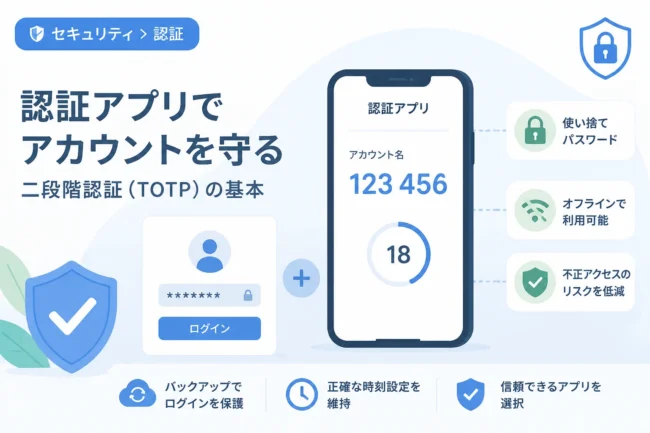
一方で、認証アプリが採用しているTOTP(Time-based One-Time Password)という方式は、ネットワークを介さずにデバイス内でコードを生成します。
この仕組みにより、フィッシングサイトや中間者攻撃によるコードの盗取を大幅に防ぐことが可能となります。
また、スマートフォンの電波が届かないオフライン環境であっても、アプリを開くだけでコードを確認できる点は大きなメリットです。
さらに、多くの認証アプリでは生体認証(Face IDや指紋認証)によるロック機能を備えており、デバイスの盗難時にも強固な防御層を提供します。
アカウントの乗っ取り被害を最小限に抑えるためには、SMSから認証アプリへの移行が最も効果的な対策の一つと言えます。
認証アプリを選ぶ際の重要な4つの比較ポイント
認証アプリは一度設定すると長く使い続けるものだからこそ、選び方が重要になります。
ここでは、アプリを決定する際に必ずチェックすべき4つのポイントを整理しました。
1. クラウドバックアップ機能の有無
認証アプリにおいて最も懸念されるのが、スマートフォンの紛失や故障時のトラブルです。
バックアップ機能がないアプリを使用している場合、端末が壊れると登録したすべてのサービスにログインできなくなる恐れがあります。
iCloudやGoogleアカウントと連携してデータを保存できる機能があれば、新しい端末への移行もスムーズに行えます。
2. マルチデバイス対応
個人用スマートフォンだけでなく、タブレットやPCなど複数のデバイスで同じ認証コードを確認したい場合があります。
同期機能を持つアプリであれば、常に最新のデータを複数の端末で共有できるため、利便性が飛躍的に向上します。
3. プッシュ通知による承認機能
一部の高度なアプリでは、6桁の数字を入力する手間を省く「プッシュ通知」による承認が可能です。
画面に表示された「はい」をタップするだけでログインが完了するため、頻繁にログイン作業を行うユーザーには不可欠な機能です。
4. 生体認証(アプリロック)機能
スマートフォン自体のロックだけでなく、認証アプリそのものにロックをかけられるかどうかも重要です。
第三者にスマートフォンを貸した際や、画面ロックを解除した状態で奪われた際の二次被害を防ぐことができます。
主要5大認証アプリの特徴を比較
現在、多くのユーザーに支持されている主要な5つの認証アプリを具体的に見ていきましょう。
1. Google Authenticator(Google 認証システム)
認証アプリの代名詞とも言える存在で、非常にシンプルな操作性が魅力です。
かつてはバックアップ機能がないことが弱点でしたが、現在はGoogleアカウントへのクラウド保存に対応しています。
特別な設定を必要とせず、誰でも直感的に使い始められるため、初めて認証アプリを導入する初心者の方に最適です。
ただし、通知による承認機能などはなく、基本的にはコードの表示に特化した設計となっています。
2. Microsoft Authenticator
Microsoftアカウントを使用しているユーザーにとって、最も強力な選択肢となるアプリです。
Microsoft製のサービスであれば、数字の入力すら不要なプッシュ通知による承認が利用可能です。
また、パスワードマネージャーとしての機能も備えており、IDやパスワードの自動入力も同時に行えます。
ビジネス用途でOffice 365やAzureを利用している場合は、業務効率を大幅に高めてくれる存在となるでしょう。
3. Authy (Twilio Authy)
マルチデバイスでの利用において、圧倒的な評価を得ているのがAuthyです。
独自の暗号化クラウドバックアップにより、iOS、Android、デスクトップ版の間で完璧な同期を実現しています。
スマートフォンを機種変更した際の設定の容易さは、他のアプリを凌駕する使い勝手を誇ります。
複数のデバイスを使い分けるパワーユーザーや、バックアップの確実性を重視する方に強くおすすめします。
4. Duo Mobile
Ciscoが提供する法人向けのセキュリティ色が強いアプリですが、個人でも利用可能です。
非常にクリーンで広告のないインターフェースが特徴で、視認性が高く設計されています。
プッシュ通知によるログインにも対応しており、設定の手間を省く工夫が随所に見られます。
セキュリティ企業が開発しているという信頼感と、余計な機能のないシンプルさを求める層に支持されています。
5. Bitwarden / 1Password(パスワードマネージャー一体型)
専用アプリではありませんが、パスワードマネージャー内に認証コード生成機能を組み込む選択肢です。
パスワードと二要素認証コードを同じアプリで管理できるため、ログイン作業が一つに集約されます。
ただし、セキュリティの基本である「要素を分ける」という観点からは、リスクの集中を懸念する声もあります。
利便性を最優先し、マスターパスワードを極めて強固に管理できる中上級者向けの構成と言えます。
主要認証アプリ比較表
各アプリの特徴を一覧表にまとめました。
ご自身の優先順位に合わせて比較してください。
| アプリ名 | クラウド同期 | 通知承認 | マルチデバイス | おすすめユーザー |
|---|---|---|---|---|
| Google Authenticator | 対応 | 非対応 | 対応 | 初心者・Googleユーザー |
| Microsoft Authenticator | 対応 | 対応 | 対応 | ビジネス・Windowsユーザー |
| Authy | 強力に対応 | 対応 | 対応(PC含む) | 複数端末利用者 |
| Duo Mobile | 対応 | 対応 | 対応 | シンプルさ重視派 |
| 1Password / Bitwarden | 完全同期 | 自動入力 | 対応 | 管理を一元化したい人 |
エンジニア向け:認証アプリの仕組み(TOTP)を理解する
認証アプリがどのようにしてインターネットなしでコードを生成しているのか、その技術的背景に興味がある方も多いでしょう。
多くの認証アプリはRFC 6238で定義されている「TOTP」というアルゴリズムを利用しています。
これは、サーバーと共有した「秘密鍵」と「現在の時刻」を組み合わせてハッシュ値を計算する仕組みです。
以下に、Pythonを用いたTOTP生成の簡易的なロジックイメージを示します(実際の利用にはpyotpライブラリ等が使われます)。
import hmac
import hashlib
import time
import struct

def generate_totp_logic(secret, interval=30):
    # 現在の時間をインターバル(30秒)で割り、タイムステップを算出
    counter = int(time.time() / interval)
    # カウンターをバイナリ形式に変換
    msg = struct.pack(">Q", counter)
    # 秘密鍵を使用してHMAC-SHA1ハッシュを生成
    digest = hmac.new(secret, msg, hashlib.sha1).digest()

    # 動的切り出し(Dynamic Truncation)による6桁の数値化
    offset = digest[19] & 15
    code = (struct.unpack(">I", digest[offset:offset+4])[0] & 0x7fffffff) % 1000000
    return str(code).zfill(6)

# ※実際の秘密鍵はBase32デコードされたバイト列として扱われますこのように、「秘密鍵」と「時間」さえ合致していれば、サーバーと通信しなくても同じコードが生成されるという点がTOTPの美しさです。
認証アプリを安全に運用するための注意点
優れたツールを導入しても、運用方法を誤ればリスクを招くことがあります。
認証アプリを利用する上で、絶対に避けては通れない注意点を3つ解説します。
バックアップコード(リカバリコード)の保管
二要素認証を設定した際、多くのサービスでは「バックアップコード」が発行されます。
これは認証アプリが使えなくなった場合の「最後の命綱」です。
このコードをスマートフォンのスクリーンショットだけで保存せず、紙に印刷するか、オフラインの安全な場所へ保管してください。
OSのアップデートを怠らない
認証アプリ自体に脆弱性が発見されることは稀ですが、土台となるOSのセキュリティは重要です。
古いOSを使い続けると、メモリ内の秘密鍵が他の悪意あるアプリから読み取られるリスクが否定できません。
常に最新のセキュリティパッチを適用した状態で、アプリを使用することを心がけましょう。
機種変更時の手順を事前に確認する
最もトラブルが多いのが、古いスマートフォンを下取りに出した後に、新しい端末で認証ができないことに気づくパターンです。
GoogleアカウントやiCloudでバックアップされているからと過信せず、移行前に必ず「新しい端末でログインできるか」を確認してください。
「古い端末を初期化するのは、新しい端末での認証成功を確認してから」というルールを徹底しましょう。
まとめ
認証アプリは、現代のデジタルライフにおいて自分自身のアイデンティティを守るための必須ツールです。
どのアプリを選ぶべきか迷った際は、以下の基準で判断することをおすすめします。
- Googleアカウントをメインで使い、シンプルさを求めるならGoogle Authenticator。
- 仕事でWindowsやOffice製品を多用するなら、連携機能が強力なMicrosoft Authenticator。
- PCやタブレットなど、あらゆるデバイスで同期させたいならAuthy。
- パスワード管理の手間を極限まで減らしたいならBitwardenや1Password。
どのアプリを選んだとしても、SMS認証を使い続けるよりも遥かに高い安全性を手に入れることができます。
セキュリティ対策に「完璧」はありませんが、認証アプリの導入は、最もコストパフォーマンスの高い防衛策の一つです。
本記事を参考に、あなたにとって最適なパートナーとなる認証アプリを今日から使い始めてみてください。