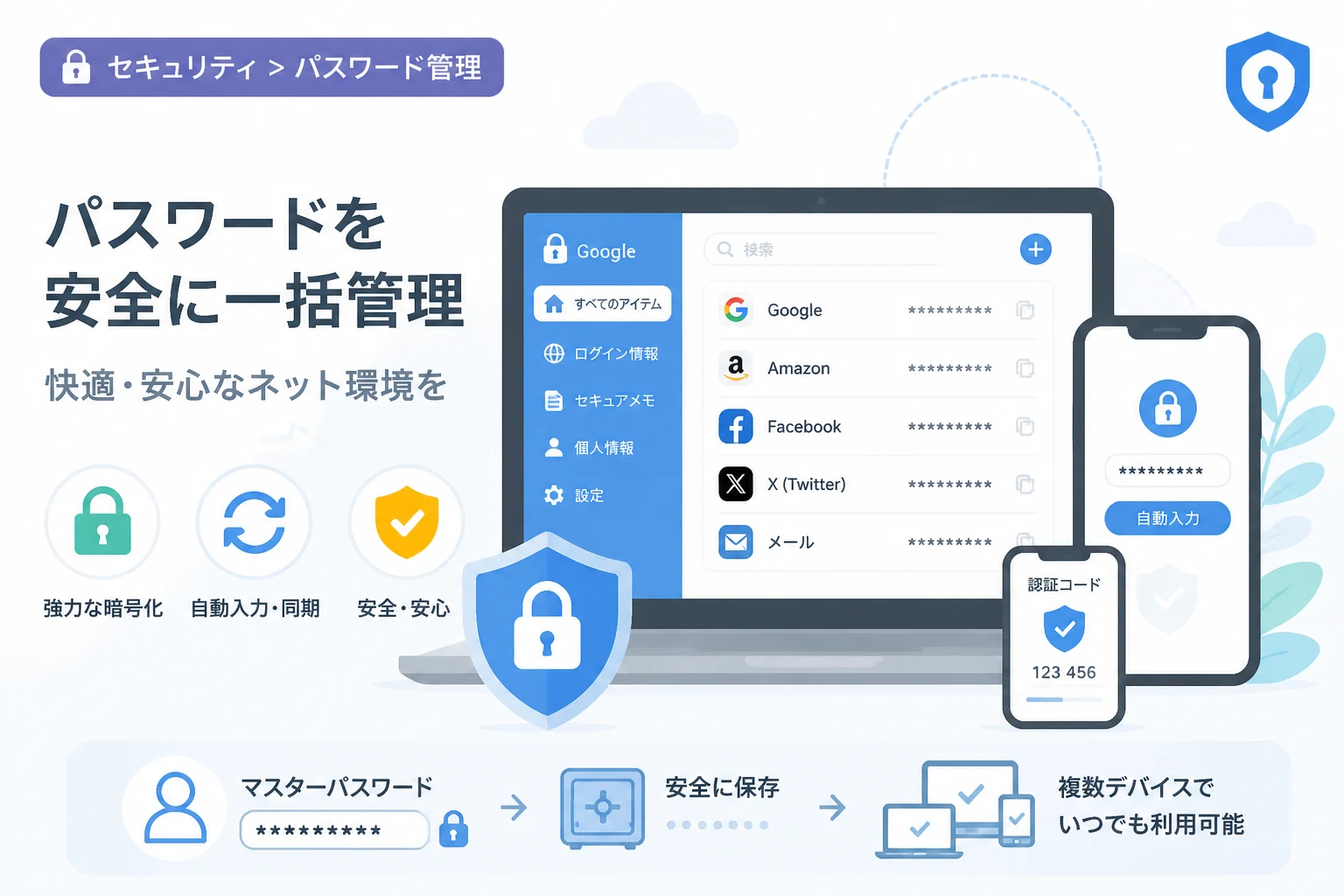
インターネットを安全に利用するために、今や欠かせないツールとなっているのが「パスワードマネージャー」です。
SNSや通販サイト、仕事で使用するクラウドサービスなど、現代人が管理すべきIDとパスワードの数は増加の一途をたどっています。
しかし、全てのサービスで強力かつ異なるパスワードを設定し、それらを記憶しておくことは人間にとって非常に困難な作業です。
そこで、パスワードの管理を自動化し、高いセキュリティを担保してくれるパスワードマネージャーが注目されています。
本記事では、初心者の方でも安心して使い始められるよう、パスワードマネージャーの仕組みや選び方、そして安全な活用方法について詳しく解説します。
パスワードマネージャーとは?その定義と必要性
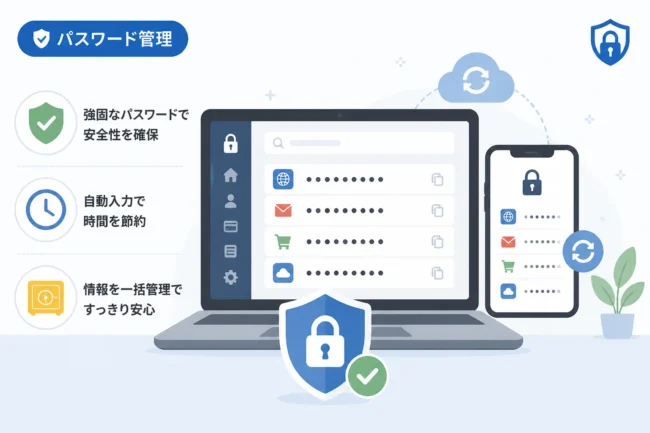
パスワードマネージャーとは、膨大な数のログイン情報を一括して暗号化・保存し、必要に応じて自動入力してくれるソフトウェアのことです。
ユーザーは、アプリを起動するための「マスターパスワード」を一つ覚えるだけで、登録した全てのサイトにログインできるようになります。
なぜ今、パスワードマネージャーが必要なのか
かつては「覚えやすい短いパスワード」を複数のサイトで使い回すことが一般的でしたが、現在ではその行為は極めて危険です。
サイバー攻撃の手法が巧妙化しており、一つのサイトから漏洩した情報をもとに、他の主要サービスへの不正ログインを試みる「パスワードリスト攻撃」が頻発しているためです。
セキュリティを維持するためには、全てのサイトで「長く、複雑で、推測不可能なパスワード」を個別に設定しなければなりません。
こうした高度なパスワード管理を、人間の記憶力に頼らずに実現する手段がパスワードマネージャーなのです。
パスワードの使い回しが引き起こすリスク
もしあなたが複数のサイトで同じパスワードを使っている場合、一つのサービスで情報漏洩が起きると、連鎖的に他のアカウントも乗っ取られる恐れがあります。
パスワードの使い回しは、セキュリティにおける最大の脆弱性の一つと言っても過言ではありません。
金銭被害だけでなく、プライベートな写真の流出や、連絡先リストを利用したなりすましメールの送信など、周囲に迷惑をかける事態にもなりかねません。
パスワードマネージャーの仕組みと安全性
多くの初心者が抱く疑問は、「全てのパスワードを一箇所に預けて本当に大丈夫なのか?」という点です。
パスワードマネージャーがどのようにして情報を守っているのか、その高度な仕組みを紐解いていきましょう。
暗号化技術(AES-256)の採用
多くの信頼できるパスワードマネージャーは、「AES-256ビット」と呼ばれる軍事レベルの暗号化規格を採用しています。
この暗号を解読するには最新のスーパーコンピュータを使用しても天文学的な時間が必要であり、事実上、外部から中身を盗み見ることは不可能です。
あなたのパスワード情報は、バラバラの文字列に変換された状態で保存されるため、万が一データが盗まれても解読されることはありません。
ゼロ知識(Zero-Knowledge)アーキテクチャ
優れたパスワードマネージャーの大きな特徴は、運営会社ですらあなたのパスワードを知ることができない「ゼロ知識」という設計思想にあります。
データはユーザーの手元のデバイスで暗号化されてからサーバーへ送られるため、管理会社側にマスターパスワードが保存されることはありません。
マスターパスワードを知っているのは世界中であなた一人だけという状態が保たれます。
マスターパスワードという「鍵」の重要性
パスワードマネージャーを利用する上で最も重要なのが、この「マスターパスワード」の管理です。
この一つのパスワードが全ての情報の鍵となるため、これを忘れてしまうと二度とデータを取り出せなくなるリスクもあります。
そのため、マスターパスワードだけは絶対に忘れないようにしつつ、他人に推測されない強固なものにする必要があります。
パスワードマネージャーを利用する主なメリット
パスワードマネージャーを導入することで、セキュリティの向上以外にも多くの利便性を得ることができます。
複雑なパスワードを自動生成できる
パスワードマネージャーには、強力なパスワードをワンクリックで作る「パスワード生成機能」が備わっています。
Ex8$pL9@z#qR2!vMといったような、人間には思いつかない無作為な文字列を瞬時に作成可能です。
これにより、全てのサイトで異なる最高レベルのパスワードを迷わず設定できるようになります。
ログイン作業が圧倒的に楽になる
スマートフォンのアプリやブラウザの拡張機能を使えば、ログイン画面でIDとパスワードが自動入力されます。
キーボードでいちいち文字を入力する手間が省けるため、ログインにかかる時間を大幅に短縮できます。
指紋認証や顔認証(生体認証)と連携させることで、マスターパスワードの入力すら不要になる場合もあります。
複数デバイスで情報を同期できる
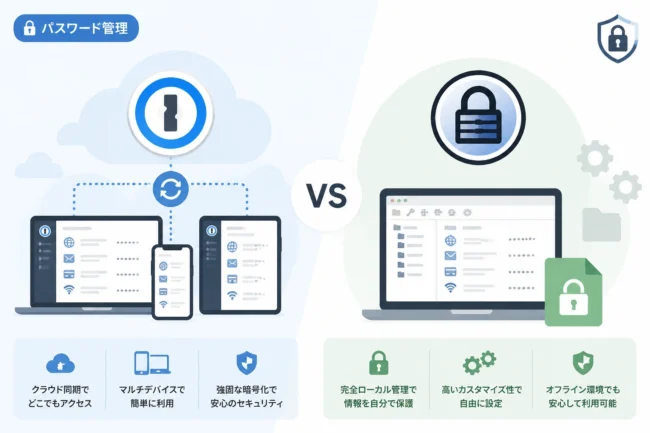
多くの製品はマルチデバイスに対応しており、パソコンで登録した情報をスマートフォンやタブレットで即座に共有できます。
外出先でふと必要になったパスワードを、手元のスマホからすぐに確認できるのは非常に便利です。
クラウド同期機能により、デバイスを買い替えた際の手続きもスムーズに行えます。
パスワードマネージャーの種類とそれぞれの特徴
パスワードマネージャーには、大きく分けて3つのタイプが存在します。
それぞれのメリットとデメリットを理解し、自分の利用スタイルに合ったものを選びましょう。
1. 専用アプリ型(クラウド同期)
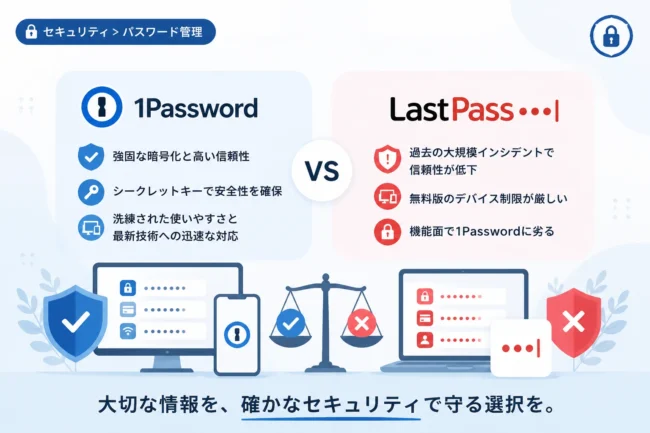
もっとも一般的で高機能なタイプであり、1PasswordやLastPass、Bitwardenなどが代表的です。
OSやブラウザを問わずに利用でき、非常に高度なセキュリティ機能が提供されています。
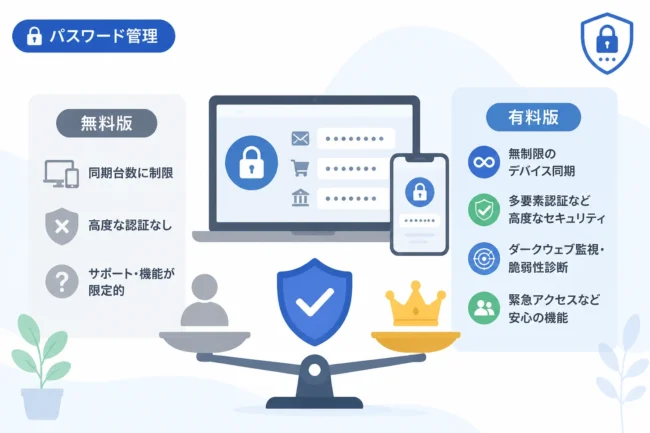
無料版と有料版があり、有料版では高度なセキュリティ診断や家族共有機能などが使えます。
2. ブラウザ標準搭載型
Google ChromeやMicrosoft Edge、Safariなどのブラウザに標準で備わっている機能です。
追加のインストールが不要で、すぐに使い始められる手軽さが魅力です。
ただし、そのブラウザ以外(アプリ内ログインなど)では使いにくい場合がある点に注意が必要です。
3. OS標準搭載型(iCloudキーチェーンなど)
Apple製品におけるiCloudキーチェーンのように、OS自体に組み込まれているものです。
Apple製品同士であれば非常に強力な連携力を発揮し、生体認証との相性も抜群です。
一方で、WindowsとAndroidなど異なるOSを併用している場合には、使い勝手が制限されることがあります。
初心者向け:パスワードマネージャーの賢い選び方
数あるサービスの中から、どれを選べば良いか迷ってしまう方も多いでしょう。
選定の際にチェックすべきポイントを、優先順位の高い順にまとめました。
| 選定ポイント | 重視すべき理由 |
|---|---|
| 対応OS・デバイス | 自分が持っているPCやスマホ全てで同期できるか。 |
| セキュリティ機能 | 二要素認証(2FA)や生体認証に対応しているか。 |
| 日本語対応 | 設定やサポートが日本語で提供されているか。 |
| 価格(コスト) | 月額料金が見合っているか、無料版の制限はどうか。 |
| 自動入力の精度 | ウェブサイトやアプリでの自動入力がスムーズか。 |
セキュリティの信頼性を最優先する
パスワードマネージャー選びで最も妥協してはいけないのが、開発元の信頼性です。
過去に大きなセキュリティインシデントを起こしていないか、外部機関による監査を受けているかを確認しましょう。
「Bitwarden」のようにソースコードを公開(オープンソース)しているサービスは、透明性が高く評価されています。
使い勝手と自動入力の精度
毎日使うものだからこそ、ストレスなく動作することが重要です。
特にスマートフォンのアプリ上で、スムーズにキーボード上部からパスワードを呼び出せるかを確認してください。
まずは無料体験期間などを利用して、自分の端末での動作感を確認することをおすすめします。
コストパフォーマンスを考える
完全無料で使えるものから、月額数百円程度のサブスクリプション形式まで様々です。
「自分一人で使うのか」「家族全員で使いたいのか」によって、最適なプランは異なります。
基本機能は無料でも、バックアップ機能や高度な監視機能は有料というパターンが一般的です。
パスワードマネージャーを安全に使い始めるためのステップ
導入を決めたら、以下のステップに従って安全に環境を構築していきましょう。
1. 最強のマスターパスワードを設定する
これが唯一の、そして最大の防衛線となります。
「15文字以上」、かつ「意味のある単語を避け、記号や数字を混ぜたもの」を設定してください。
絶対に他のサイトで使用しているパスワードを流用してはいけません。
2. 二要素認証(2FA)を有効化する
マスターパスワードが盗まれた場合に備え、二要素認証は必ず設定してください。
認証アプリ(Google Authenticatorなど)や、物理的なセキュリティキーを組み合わせることで、安全性が飛躍的に高まります。
これにより、パスワードだけではログインできない強固な状態を作ることができます。
3. ブラウザに保存されているパスワードを整理する
パスワードマネージャーを導入したら、これまでブラウザに保存していた情報を順次移行しましょう。
移行が完了したデータはブラウザ側からは削除し、マネージャー側で一元管理するようにします。
古いパスワードや使い回しのパスワードを、新しい強力なものに順次変更していく作業も並行して行いましょう。
4. リカバリーキー(復旧用コード)を保管する
万が一マスターパスワードを忘れた時のために、多くのサービスでは「リカバリーキー」が発行されます。
これは絶対にデジタルデータ(PC内のメモなど)として残さず、紙に書いて金庫などの安全な場所に保管してください。
このキーを紛失し、さらにパスワードも忘れると、アカウントの復旧は不可能になります。
知っておくべきリスクと注意点
パスワードマネージャーは万能ではありません。
正しく使うために、潜んでいるリスクも理解しておきましょう。
「単一障害点」になるリスク
全てのパスワードを一つの場所に集めるということは、そこが破られた際の影響が非常に大きいことを意味します。
これを「単一障害点(Single Point of Failure)」と呼びます。
だからこそ、前述したマスターパスワードの強化と二要素認証の徹底が不可欠なのです。
マスターパスワードの紛失
管理会社がパスワードを知らない以上、あなたが忘れてしまった場合に運営側でリセットしてあげることはできません。
初心者が最も陥りやすい失敗が、この「マスターパスワードのど忘れ」によるデータの全損失です。
使い始めのうちは、紙のメモを併用するなどして確実に記憶に定着させましょう。
フィッシング詐欺への警戒
パスワードマネージャー自体を偽装したフィッシングサイトも存在します。
マスターパスワードを入力する際は、必ず正規のアプリや公式サイトであることを確認してください。
メールで送られてきたリンクから直接マスターパスワードを入力するような行為は絶対に避けましょう。
パスワードマネージャーの応用的な活用法
基本機能に慣れてきたら、以下のような便利な機能も活用してみましょう。
クレジットカード情報の管理
パスワードだけでなく、クレジットカード番号や有効期限、CVVコードなども安全に保存できます。
ネットショッピングの際、手元にカードがなくても安全に決済情報を入力できるため便利です。
これらのデータもパスワードと同様に強力に暗号化されます。
秘密のメモや個人情報の保管
銀行の暗証番号や、ソフトウェアのライセンスキー、マイナンバーなどの重要な情報を「安全なメモ」として保存できます。
紛失しては困るが普段持ち歩きたくない情報をデジタル金庫に保管する感覚で利用できます。
家族とのパスワード共有
ファミリープランを利用すれば、Wi-Fiのパスワードや動画配信サービスの共有アカウントなどを家族間で安全に共有できます。
メールやLINEで生のパスワードを送り合う必要がなくなり、家庭内のセキュリティレベルが向上します。
よくある質問(FAQ)
初心者が抱きがちな疑問について、簡潔にお答えします。
Q. スマホを失くしたらどうなりますか?
パスワードマネージャーのデータ自体はクラウドに暗号化されて保存されているため、新しい端末から再度ログインすれば復元可能です。
紛失した端末に生体認証やパスコードロックがかかっていれば、中のパスワードを盗み見られる心配もありません。
Q. ネットが繋がらない場所でも使えますか?
多くのアプリでは、一度ログインしてデータが同期されていれば、オフライン環境でもパスワードの閲覧が可能です。
ただし、新しいパスワードの登録やデバイス間の同期にはインターネット接続が必要です。
Q. 無料のソフトでも大丈夫ですか?
Bitwardenのように無料でも高い信頼性を誇るものもありますが、あまり無名の無料ソフトは避けましょう。
あなたの情報を収集することが目的の悪質なアプリが紛れている可能性も否定できないからです。
まとめ
パスワードマネージャーは、複雑化するデジタル社会において、自分自身のプライバシーと財産を守るための「最強の盾」となります。
最初は導入に手間を感じるかもしれませんが、一度環境を整えてしまえば、パスワードを覚えるストレスから解放され、ログイン作業も格段にスムーズになります。
「自分だけは大丈夫」という過信を捨て、今日からパスワード管理のあり方を見直してみましょう。
強固なマスターパスワードと二要素認証、そして信頼できるパスワードマネージャーの3点セットが、あなたのオンライン生活をより安全で快適なものに変えてくれるはずです。
まずは、自分に合ったサービスを一つ選び、数個の主要サイトの移行から始めてみてはいかがでしょうか。