私たちの日常生活において、LINEは単なる連絡手段を超えた、生活に欠かせない重要なインフラの一つとなっています。
プライベートなやり取りから仕事上の相談まで、多岐にわたる情報がやり取りされる中で、メッセージの機密性を守ることは極めて重要な課題です。
LINEには「Letter Sealing(レターシーリング)」と呼ばれる強力な暗号化機能が備わっており、ユーザーのプライバシーを保護しています。
しかし、この機能が実際に有効になっているかどうか、正しく理解して運用できている方は意外と少ないかもしれません。
本記事では、Letter Sealingの仕組みから設定の確認方法、利用時の注意点までを詳しく解説します。
Letter Sealingとは何か:エンドツーエンド暗号化の仕組み
エンドツーエンド暗号化(E2EE)の基本概念
Letter Sealingは、一般的に「エンドツーエンド暗号化(E2EE)」と呼ばれる技術を採用しています。
これは、送信者の端末でメッセージを暗号化し、受信者の端末でのみ復号(暗号を解除)できる仕組みを指します。
メッセージがLINEのサーバーを通過する際も暗号化された状態が維持されるため、サービス提供者であるLINE側ですら内容を閲覧することはできません。
このように、通信の経路全体で情報が守られている状態をエンドツーエンド暗号化と呼びます。
Letter Sealingが保護する情報の範囲
Letter Sealingは、テキストメッセージだけでなく、さまざまな情報の保護に対応しています。
具体的には、1対1のトーク、位置情報、1対1の無料通話などが暗号化の対象となります。
また、小規模なグループトークにおいてもこの機能は適用され、参加者全員のプライバシーを強固に守ります。
ただし、すべてのデータが対象ではなく、一部のファイル転送や外部サービス連携などは対象外となる場合がある点に注意が必要です。
Letter Sealingが有効であるか確認する方法
トークルーム内での確認手順
もっとも簡単な確認方法は、個別のトークルームのメニュー画面を確認することです。
まず、確認したい相手とのトーク画面を開き、右上のメニューボタン(三本線のアイコン)をタップします。
画面の最下部に「このトークルームではLetter Sealingが適用されています」というメッセージが表示されているかを確認してください。
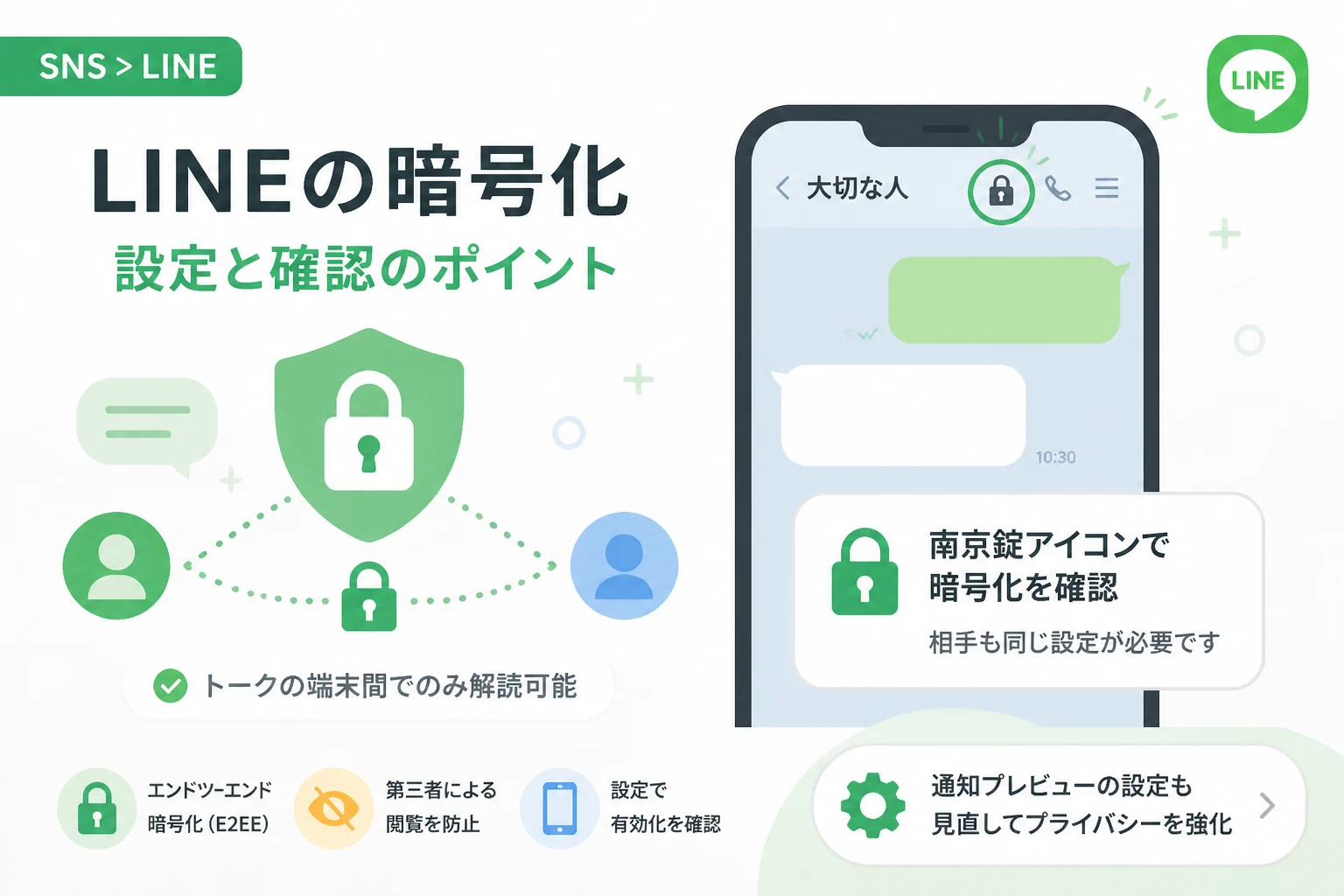
また、トークルームのタイトル横に南京錠のアイコンが表示されている場合も、暗号化が有効であることを示しています。
このアイコンが表示されていれば、そのトーク内でのやり取りは第三者に盗み見られる心配がないと判断できます。
アプリ全体の設定画面での確認
自身の端末でLetter Sealing機能自体がオンになっているかを確認することも重要です。
LINEアプリの「ホーム」タブから設定(歯車アイコン)をタップします。
設定メニューの中にある「プライバシー管理」を選択してください。
項目の中にLetter Sealingというスイッチがあり、ここがオン(緑色)になっていれば機能が有効です。
最新のLINEアプリでは、デフォルトでこの機能がオンに設定されていますが、念のため一度チェックしておくことを推奨します。
Letter Sealingを利用する際の重要な注意点
双方が設定をオンにしている必要がある
Letter Sealingの最大の特徴であり、見落としがちな点は、自分と相手の両方が機能をオンにしていなければならないことです。
どちらか一方がこの設定をオフにしている場合、通信全体の暗号化は成立しません。
もし特定の相手とのトークで南京錠のアイコンが表示されない場合は、相手の設定がオフになっている可能性があります。
プライバシーを重視するやり取りを行う前には、お互いの設定を確認し合うことが望ましいでしょう。
機種変更時のトラブルとメッセージの消失
Letter Sealingを有効にしている状態で機種変更を行う際には、細心の注意が必要です。
暗号化されたメッセージを新しい端末で復号するためには、適切な引き継ぎ処理が行われなければなりません。
引き継ぎに失敗すると、古い端末で受信していたメッセージが新しい端末で「メッセージを復号できませんでした」と表示されることがあります。
これを防ぐためには、機種変更前に必ずトーク履歴のバックアップを取り、正しい手順でアカウント移行を行う必要があります。
PC版LINEやiPad版での利用制限
複数のデバイスでLINEを利用している場合、Letter Sealingの仕様が少し複雑になります。
PC版やiPad版などのサブデバイスで初めてログインした際、Letter Sealingの本人確認(認証コードの入力)を求められることがあります。
スマートフォンのメイン端末に表示されるコードをサブデバイスに入力することで、暗号化キーが共有されます。
この手順をスキップすると、サブデバイス側でメッセージの内容が表示されないため、確実に対応するようにしてください。
Letter Sealingが適用されないケースと対策
グループトークの人数制限
かつてLetter Sealingには、グループトークの人数が増えると適用されないという制限がありました。
現在では技術の進歩により、50名程度のグループであれば問題なく適用されるようになっています。
しかし、極端に大人数のオープンチャットや特殊なコミュニティでは、仕様上適用されないケースが存在します。
機密性の高い情報を共有する場合は、少人数のグループを作成するか、適用状況を常に南京錠アイコンで確認してください。
通知ポップアップのプレビュー表示
Letter Sealingが有効であっても、スマートフォンの通知設定によっては内容が漏洩するリスクがあります。
暗号化されているのは通信経路であり、端末の画面上に表示される通知プレビューはその限りではありません。
「新着メッセージがあります」とだけ表示させるか、メッセージ内容を表示させるかはOSの設定に依存します。
真にプライバシーを守りたいのであれば、通知時の内容表示をオフにする設定も併せて行うべきです。
セキュリティ機能の比較:SSL/TLSとLetter Sealing
LINEにおける一般的な通信保護と、Letter Sealingの違いを表にまとめました。
| 機能名 | 保護の仕組み | LINE社の閲覧 | 主な対象 |
|---|---|---|---|
| SSL/TLS通信 | 端末とサーバー間の暗号化 | 技術的に可能 | 全ての通信データ |
| Letter Sealing | 端末間(E2EE)の暗号化 | 不可能 | テキスト、通話、位置情報 |
表から分かる通り、SSL/TLSは通信経路のハッキングを防ぐものですが、サーバー内でのデータ保護までは完結しません。
Letter Sealingが有効であることにより、初めて究極のプライバシー保護が実現されるのです。
「メッセージが復号できません」と表示された時の対処法
原因の特定と再送信の依頼
もしトーク画面に「メッセージを復号できませんでした」というエラーが表示された場合、いくつかの原因が考えられます。
主な原因は、メッセージの送受信中にアプリを再インストールした、または機種変更によるキーの不一致です。
一度このエラーが出てしまったメッセージを、その場で復元することは非常に困難です。
確実な解決策は、送信者の相手に対して「もう一度同じメッセージを送ってもらう」ことです。
設定の再読み込みを試す
一時的な不具合であれば、Letter Sealingの設定を一度オフにし、再度オンにすることで解消する場合があります。
ただし、この操作を行うと過去の未復号メッセージが完全に読めなくなるリスクがあるため、注意が必要です。
基本的には、アプリを最新バージョンにアップデートし、安定した通信環境で再試行することが推奨されます。
万が一のために、重要なやり取りは定期的にスクリーンショットなどでバックアップを取っておくことも検討してください。
まとめ
LINEのLetter Sealingは、私たちのプライバシーをデジタル上の脅威から守るための強力な盾となります。
設定画面で機能がオンになっているかを確認し、トークルームに南京錠のアイコンが表示されているかをチェックする習慣をつけましょう。
また、機種変更時や複数デバイス利用時における特有の挙動を理解しておくことで、大切なメッセージの消失を防ぐことができます。
正しく設定を管理し、安全で安心なコミュニケーションを楽しんでください。