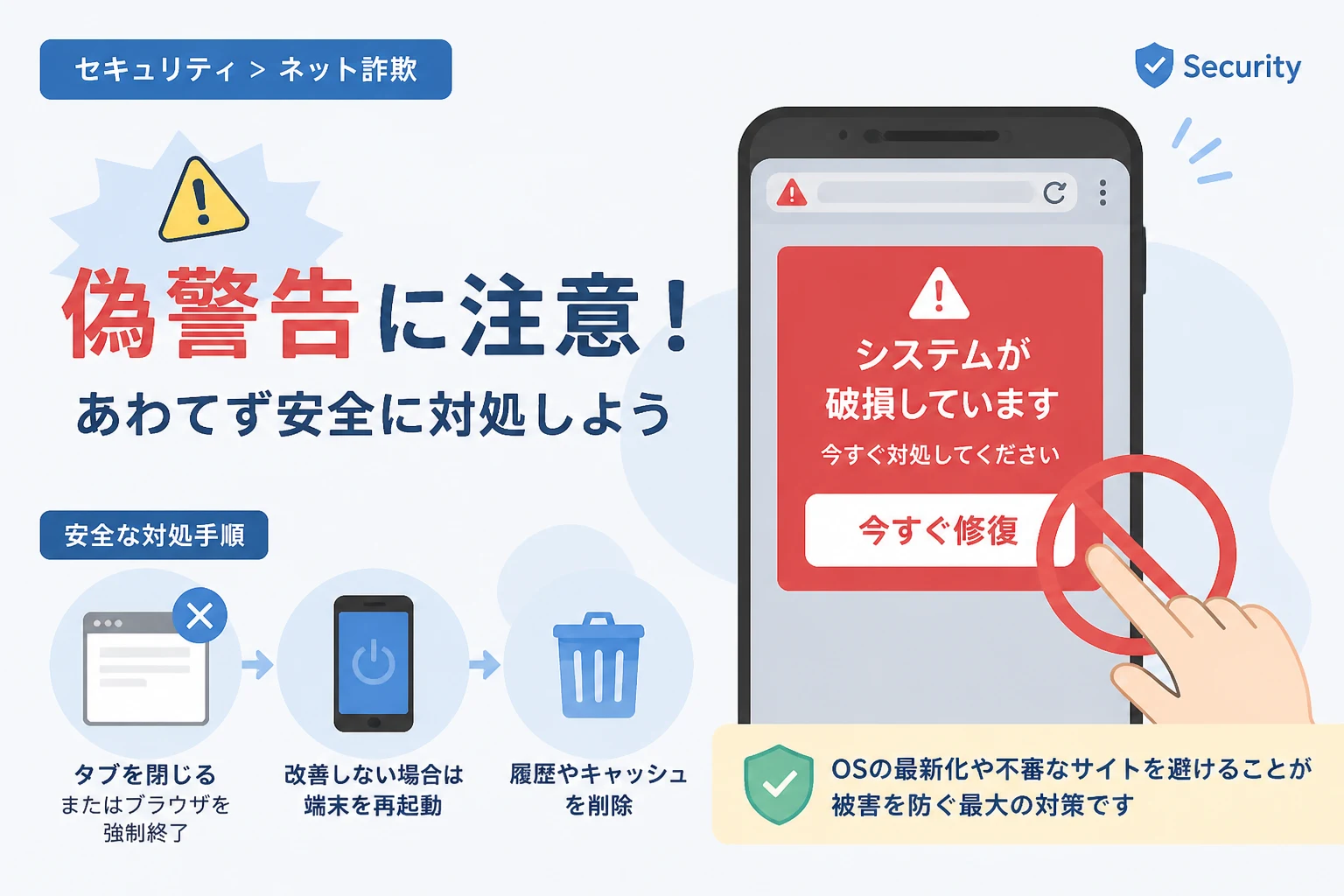
スマートフォンでウェブサイトを閲覧している際、突然画面が切り替わり「システムが破損しています」という警告が表示されることがあります。
このようなメッセージは、ユーザーの不安を煽って不正な操作を誘導する典型的な詐欺の手法です。
多くの場合はブラウザ上に表示されているだけの広告に過ぎず、実際にスマートフォンが故障しているわけではありません。
この記事では、スマホで偽の警告が出た際の安全な消し方と、万が一操作してしまった場合の対処法について詳しく解説します。
「システムが破損しています」という警告の正体
画面に表示される衝撃的なメッセージの正体は、「フェイクアラート」や「偽警告」と呼ばれるインターネット詐欺の一種です。
攻撃者は、ユーザーをパニックに陥れることで、正常な判断力を奪おうと画策しています。
なぜ偽の警告が表示されるのか
これらの警告が表示される主な理由は、Webサイトに埋め込まれた不正な広告スクリプトが実行されるためです。
正規のサイトであっても、広告配信ネットワークを経由して悪意のある広告が紛れ込むケースがあります。
また、アダルトサイトや無料動画配信サイトなど、セキュリティ対策が不十分なサイトにアクセスした際に発生しやすい傾向があります。
OSやブラウザが警告を出しているように見せかけていますが、実際には単なるウェブページの一部が表示されているだけです。
攻撃者の目的とリスク
攻撃者がこのような偽警告を出す目的は、大きく分けて3つ存在します。
1つ目は、不要なアプリやウイルス対策ソフトを装った不正アプリをインストールさせることです。
2つ目は、偽のサポート窓口に電話をかけさせ、高額なサポート契約を結ばせることです。
3つ目は、個人情報やクレジットカード情報を入力させ、金銭を盗み取ることです。
画面に表示されている内容を真に受けて操作を続けると、重大な二次被害につながる恐れがあります。
スマホで偽警告が出たときの正しい消し方
偽の警告が表示された際、最も重要なのは「画面上のボタンを絶対に押さない」ことです。
「OK」や「更新」といったボタン自体が、不正なサイトへのトリガーになっている場合があります。
iPhone(Safari)での対処手順
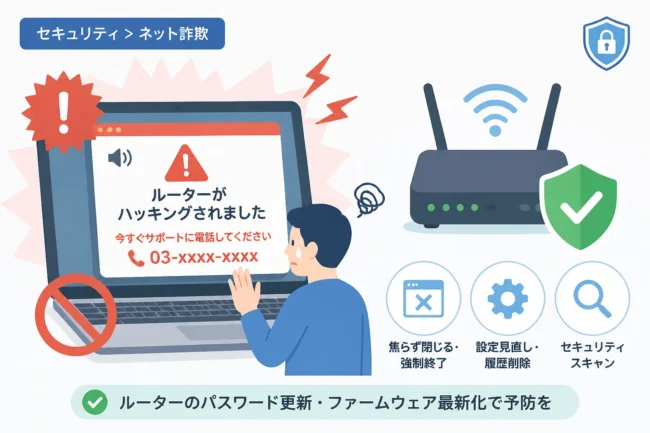
iPhoneでSafariを使用中に警告が出た場合は、まずタブ一覧画面を開いてください。
警告が表示されているタブの「×」ボタンをタップして、ページを閉じます。
もし画面がロックされて操作できない場合は、ホーム画面に戻り、ブラウザアプリを上方向にスワイプして強制終了させてください。
再度Safariを開いた際に同じページが表示されないよう、「設定」アプリから「Safari」を選択し、「履歴とWebサイトデータを消去」を実行するとより安全です。
Android(Chrome)での対処手順
AndroidでGoogle Chromeを使用している場合も、基本的にはタブを閉じることが優先されます。
アドレスバーの横にあるタブ切り替えアイコンをタップし、該当するページをスワイプして消去してください。
操作が効かない場合は、端末の「設定」から「アプリ」を開き、Chromeを選択して「強制停止」を行います。
また、Chromeの設定メニューから「閲覧履歴データの削除」を行い、キャッシュをクリアすることを推奨します。
ブラウザが操作不能になった場合の強制終了方法
稀に、警告のポップアップが連続して表示され、ブラウザの操作が一切受け付けられなくなることがあります。
その場合は、スマートフォンの物理ボタンを使用して端末自体を再起動してください。
再起動後にブラウザを起動する際、前回開いていたページを復元するか聞かれることがありますが、必ず「いいえ」を選択してください。
偽警告と本物の警告を見分けるポイント
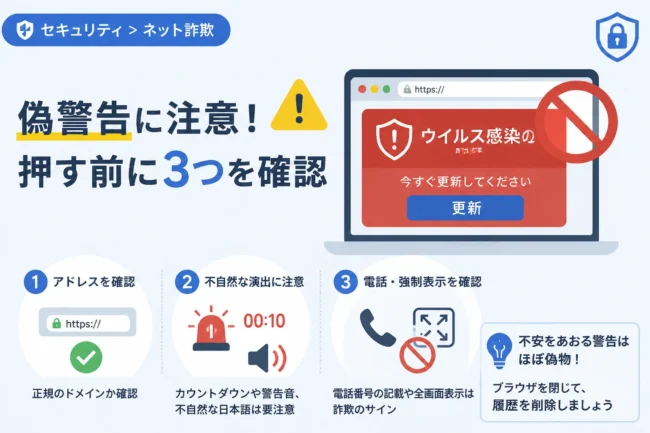
スマートフォンのOS(iOSやAndroid)が、ブラウザの画面内で「システムが破損しています」と具体的に警告することはまずありません。
本物のシステム警告と偽物の詐欺広告の違いを理解しておくことで、冷静に対処できるようになります。
| 比較項目 | 偽の警告(詐欺) | 本物のシステム通知 |
|---|---|---|
| 表示場所 | ブラウザ(Webサイト)内 | 通知センターや設定画面 |
| 文章の特徴 | 不安を煽る、日本語が不自然 | 事務的で冷静な案内 |
| カウントダウン | 「残り〇分」など制限時間がある | 存在しない |
| 誘導先 | アプリDL、電話、カード入力 | OSの設定や更新画面 |
絶対にやってはいけないNGアクション
偽警告が表示された際に、被害を拡大させてしまう誤った行動がいくつかあります。
たとえ「ウイルスを除去しました」というメッセージが出たとしても、それはさらなる罠である可能性が高いです。
指示されたアプリをインストールする
警告画面から誘導されるアプリは、多くの場合「スキャムウェア」や「不要なプログラム」です。
これらをインストールすると、高額なサブスクリプション料金を請求されたり、スマホ内の情報が外部に送信されたりする危険があります。
また、「あなたのスマホはウイルスに感染しています」という言葉自体が嘘であることを忘れないでください。
記載されている電話番号に連絡する
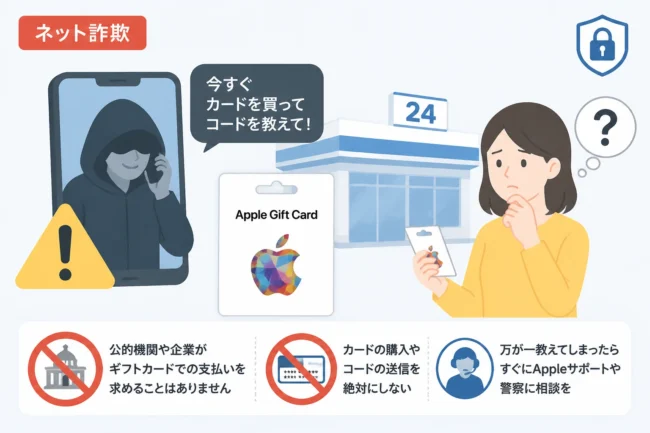
「マイクロソフトサポート」や「Appleサポート」を騙った電話番号が表示されることがありますが、これらはすべて偽物です。
電話をかけてしまうと、言葉巧みに遠隔操作ソフトを入れさせられ、銀行口座の情報を盗まれるなどの実害が発生します。
公的なサポート機関が、ブラウザのポップアップを通じて電話を要求することはありません。
個人情報やクレジットカード情報を入力する
「修復のために必要」と言われても、氏名や電話番号、カード情報を入力してはいけません。
一度入力してしまうと、その情報はブラックリストに載り、新たな詐欺のターゲットにされる可能性が高まります。
万が一入力してしまった場合は、速やかにクレジットカード会社へ連絡し、カードの利用停止手続きを行ってください。
もし指示に従ってしまった場合の対処法
焦って操作をしてしまった場合でも、迅速に対処することで被害を最小限に抑えることができます。
状況に応じた適切なステップを確認しましょう。
不審なアプリをインストールした場合
まずは、インストールしてしまったアプリを直ちにアンインストールしてください。
アプリ一覧を確認し、見覚えのないアプリや、警告が出た直後に入れたアプリをすべて削除します。
その後、信頼できるセキュリティソフトを使用して、端末全体のウイルススキャンを実行することを強く推奨します。
プロファイルをインストールしてしまった場合(iPhone)
iPhoneの場合、アプリではなく「構成プロファイル」をインストールさせられるケースがあります。
「設定」アプリの「一般」から「VPNとデバイス管理」を確認し、身に覚えのないプロファイルがあれば削除してください。
不審なプロファイルが残っていると、通信内容を傍受されたり、広告が勝手に表示され続けたりする原因になります。
カレンダーが乗っ取られた場合
iPhoneのカレンダーに「ウイルスが検出されました」という通知が大量に表示されることがあります。
これはカレンダーの共有機能を悪用した「カレンダースパム」と呼ばれる手法です。
カレンダーアプリの設定から、見知らぬ「照会用カレンダー」を削除することで解決します。
偽警告に遭遇しないための予防策
詐欺広告の技術は日々進化していますが、基本的な対策を徹底することで被害に遭う確率を大幅に下げることが可能です。
日頃からスマートフォンのセキュリティ意識を高めておきましょう。
OSとブラウザを常に最新の状態に保つ
iOSやAndroidのシステムアップデートには、セキュリティの脆弱性を修正する重要なパッチが含まれています。
また、ブラウザアプリも最新版に更新することで、不正なスクリプトの実行をブロックする機能が強化されます。
「後で更新する」を繰り返さず、通知が来たら早めに適用する習慣をつけましょう。
フィルタリング機能やセキュリティアプリを活用する
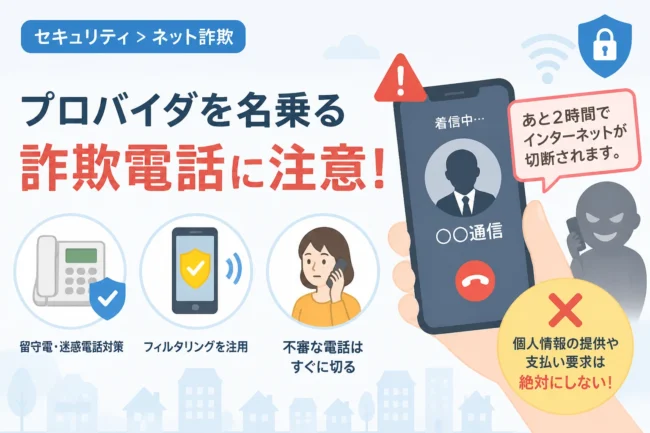
広告ブロック機能を持つブラウザや、フィッシング詐欺サイトを検知するセキュリティアプリの導入は非常に有効です。
危険なサイトへのアクセスを未然に遮断してくれるため、万が一リンクをタップしてしまっても安心です。
通信キャリアが提供しているセキュリティオプションサービスも、安価で信頼性が高いため検討に値します。
不審なサイトや広告を避ける
偽警告は、信頼性の低いウェブサイトから発生することがほとんどです。
SNS上の怪しい短縮URLや、衝撃的な見出しのニュース広告などを安易にクリックしないよう注意してください。
「無料で何かをプレゼントする」といった魅力的な提案も、詐欺サイトへの入り口であることが多いです。
まとめ
スマホに突然表示される「システムが破損しています」という警告は、あなたの不安を突いた悪質な詐欺です。
画面に何が表示されても決して慌てず、ブラウザのタブを閉じるか、アプリを終了させるだけで解決することを覚えておいてください。
「無視して閉じる」という勇気が、あなたのスマートフォンと大切な個人情報を守る最大の武器になります。
もし身近な人が同じような画面を見て困っていたら、それは詐欺であることを優しく教えてあげてください。
正しい知識を持って、安全なスマートフォンライフを送りましょう。