現代のコミュニケーションにおいて、LINEは私たちの生活に欠かせないインフラとなりました。
友人や家族とのプライベートなやり取りから、仕事上の機密情報まで、多種多様なデータが日々蓄積されています。
しかし、スマートフォンを紛失したり、第三者に端末を見られたりした際、これらの履歴がプライバシーのリスクに直結する可能性があります。
特にスマートフォンの買い替えや譲渡、修理に出す際には、トーク履歴を単に消すだけでなく、復元できない状態にまで処理することが極めて重要です。
本記事では、LINEのトーク履歴を復元不可能な状態で削除するための具体的な手順と、プライバシーを守るための設定について詳しく解説します。
なぜLINEのトーク履歴を「完全に」削除する必要があるのか
多くの方は、LINEアプリ上で「削除」ボタンを押せばデータが消去されたと考えがちです。
しかし、一般的な削除操作は、あくまでアプリの画面上から見えなくする「論理削除」に過ぎない場合があります。
スマートフォンのストレージ内部には、依然としてデータの実体が残っており、特殊な復元ソフトを使用することで、過去のやり取りを再現できるケースが存在します。
悪意のある第三者があなたのスマートフォンを手に入れた場合、削除したはずのプライベートな写真や機密情報が流出する恐れがあります。
個人のプライバシーを完全に守るためには、ストレージ上の空き領域からもデータの痕跡を消し去る意識が必要です。
また、昨今のセキュリティ事案では、バックアップデータから情報が漏洩するパターンも増えています。
端末内のデータだけでなく、クラウド上に保存されたバックアップも含めて、包括的に管理することが求められます。
通常の削除操作と復元リスクの関係
コンピューターやスマートフォンのデータ管理システムには、効率化のために「消去フラグ」という仕組みが使われています。
ユーザーが削除を実行すると、システムはそのデータが格納されている場所に「上書き可能」という印を付けるだけで、実際のバイナリデータは即座には消えません。
新しいデータがその場所に上書きされるまでの間は、データ復旧ツールなどを用いて情報の断片を繋ぎ合わせることが可能です。
LINEのトーク履歴も同様に、データベースファイル内に管理されていますが、単なる削除だけではデータベースのインデックスが外れるだけの場合があります。
物理的にデータを破壊するか、ランダムなデータで上書きを行うことでしか、完全な消去は達成できません。
そのため、本記事で紹介する「複数のステップ」を組み合わせた消去手順が、プライバシー保護の鍵となります。
LINEアプリ内でのトーク履歴削除手順
まずは基本となる、LINEアプリ内での削除操作を正しく行うことから始めましょう。
これだけでは不十分な場合もありますが、すべての消去プロセスの第一歩として不可欠な作業です。
特定の友だちとのトークを個別に削除する方法
特定の相手との履歴だけを消したい場合は、トークルーム一覧から操作を行います。
iOSの場合は、対象のトークを左にスワイプし、「削除」を選択します。
Androidの場合は、対象のトークを長押しして表示されるメニューから「削除」をタップします。
この操作により、そのトークルームに含まれるメッセージ、画像、動画のすべてがアプリ上から消去されます。
すべてのトーク履歴を一括で削除する方法
一つ一つのトークを消すのが手間な場合や、すべてのデータを一掃したい場合は、一括削除機能を利用します。
LINEのホーム画面から設定(歯車アイコン)を開き、「トーク」を選択してください。
メニューの下部にある「トーク履歴をすべて削除」をタップします。
確認のダイアログが表示されるので、内容を承諾して実行してください。
これにより、現在アプリ内に蓄積されているすべての対話記録が削除対象となります。
クラウド上のバックアップデータを削除する
端末内のデータを消去しても、iCloudやGoogle ドライブにバックアップが残っていれば、容易に復元が可能です。
真の意味で履歴を消し去るためには、クラウド側のデータ管理を忘れてはいけません。
iPhone(iCloud)でのバックアップ削除手順
iPhoneユーザーの場合、LINEのバックアップはiCloud Driveに保存されます。
まず、iPhoneの「設定」アプリを開き、自分の名前をタップして「iCloud」に進みます。
「アカウントのストレージを管理」または「ストレージを管理」を選択してください。
アプリ一覧の中から「LINE」を探し、タップします。
「データの削除」または「書類とデータを削除」を実行することで、クラウド上のバックアップが完全に消去されます。
Android(Google ドライブ)でのバックアップ削除手順
Androidユーザーの場合は、Google ドライブのアプリ、または設定画面から操作を行います。
Google ドライブアプリを開き、左上のメニューから「バックアップ」を選択します。
一覧に表示されている「LINEのバックアップ」という項目を確認してください。
項目の横にあるメニューアイコン(三点リーダー)をタップし、「バックアップを削除」を選択します。
これで、Googleのサーバーに保管されていたトーク履歴のコピーが削除されます。
キャッシュデータの削除によるプライバシー強化
LINEには、動作を高速化するために画像やボイスメッセージなどの「キャッシュデータ」が保存されています。
トークを削除しても、キャッシュとしてストレージに一部のデータが残存し続けることがあります。
これを解消するために、アプリの設定からキャッシュの削除を行いましょう。
LINEの設定から「トーク」を選択し、「データの削除」へ進みます。
「キャッシュデータ」にチェックが入っていることを確認し、選択したデータを削除してください。
キャッシュを削除しても、未保存の写真などが消えるだけなので、アプリの基本動作に支障はありません。
PC版LINEにおける履歴の管理と削除
自宅や職場のPCでLINEを使用している場合、そちらの端末にもデータが同期されています。
スマートフォンのデータを消しても、PC側のアプリケーションに履歴が残っているケースは非常に多いです。
PC版LINEを開き、設定の「トーク」タブから、ログアウト時にトーク内容を削除する設定や、個別の履歴削除を行ってください。
また、PC版ではログ(通信記録)がファイルとしてローカル保存されていることもあります。
必要であれば、PC版LINEを一度アンインストールし、インストールディレクトリに残された関連フォルダを物理的に削除することを推奨します。
復元をより困難にするための高度なセキュリティ対策
単に削除ボタンを押すだけでなく、あらかじめ復元を困難にする設定を有効にしておくことが、長期的なプライバシー保護に繋がります。
Letter Sealing機能の活用
LINEには「Letter Sealing(レターシーリング)」と呼ばれる、エンドツーエンド暗号化(E2EE)機能が備わっています。
この機能が有効な場合、メッセージは送信者と受信者の端末でのみ復号可能です。
万が一、LINEのサーバーや通信経路上からデータが漏洩したとしても、第三者が内容を解読することは事実上不可能です。
設定の「プライバシー管理」から、Letter Sealingがオンになっていることを必ず確認してください。
パスコードロックの徹底
トーク履歴を削除する前に、まず他人にアプリを覗かれないための対策が必要です。
LINEアプリ自体のパスコードロック機能を有効にしましょう。
これにより、端末自体のロックが解除されている状態でも、LINEを開く際に別の認証が求められるようになります。
指紋認証や顔認証と組み合わせることで、利便性を損なわずにセキュリティを高めることができます。
端末売却時や譲渡時の注意点
スマートフォンを売却したり、誰かに譲ったりする場合は、LINEのデータ削除だけでは不十分です。
端末の「工場出荷時状態への初期化(フルリセット)」を必ず実行してください。
最近のiPhoneやAndroid端末は、ストレージ自体が暗号化されているため、初期化によって暗号鍵が破棄され、データの復元は極めて困難になります。
ただし、より安全を期すのであれば、初期化した後にダミーデータ(大容量の風景動画など)をストレージいっぱいに書き込み、再度初期化するという「上書き消去」の手法も有効です。
| 操作内容 | 復元の可能性 | 推奨シーン |
|---|---|---|
| 個別のトーク削除 | 中(復元ソフトで可能) | 日常的な整理 |
| 一括削除+クラウド削除 | 低 | 特定の情報を完全に消したい時 |
| 端末の工場出荷時リセット | 極低 | 端末の売却・譲渡時 |
まとめ
LINEのトーク履歴には、私たちの生活のすべてが詰まっていると言っても過言ではありません。
そのため、一度「プライバシーを守るために消去する」と決めたのであれば、中途半端な操作で終わらせないことが重要です。
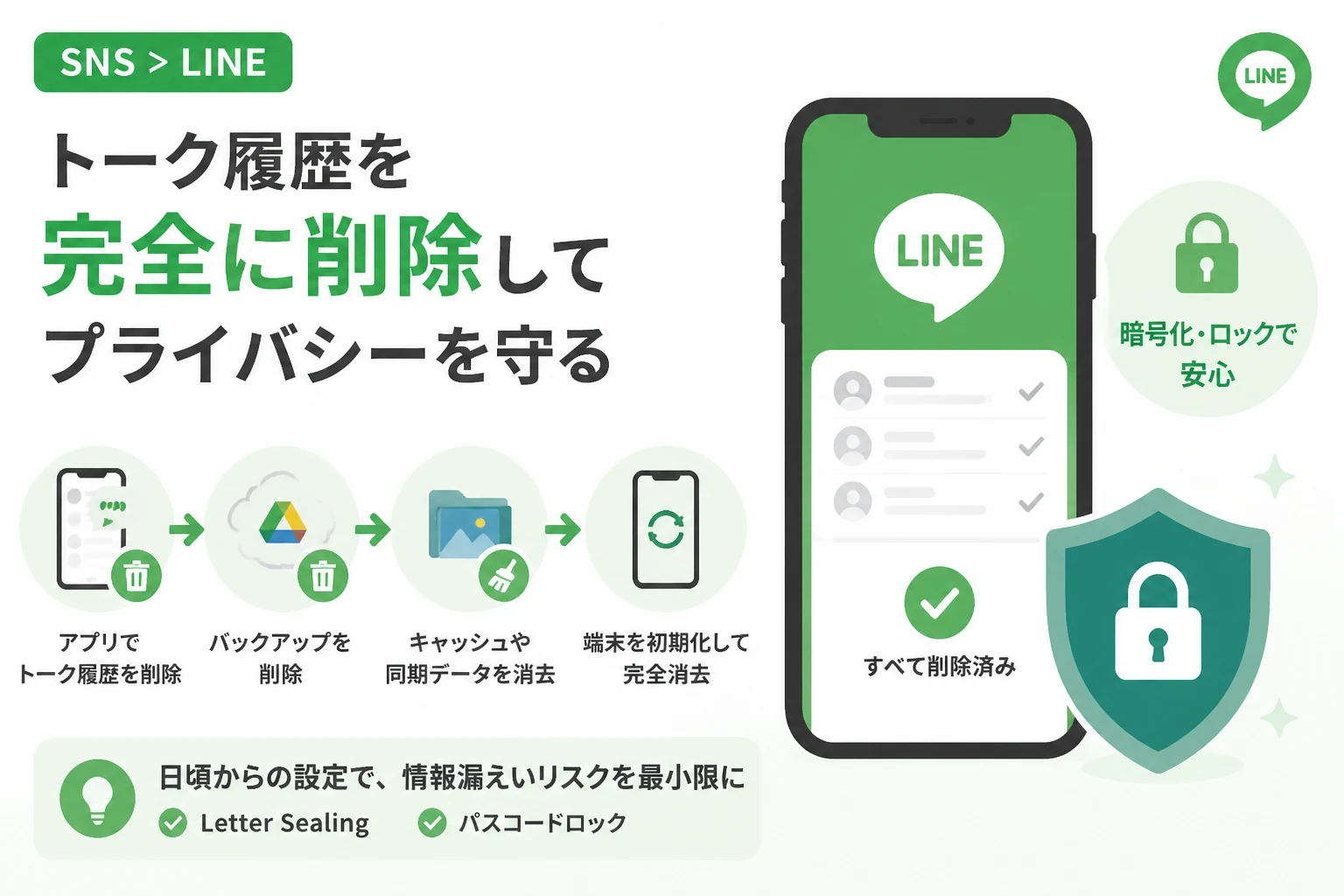
アプリ内の削除、クラウドバックアップの消去、そしてキャッシュのクリーンアップという3つのステップを確実に行ってください。
デジタルデータは一度流出してしまうと、完全な回収は不可能です。
日頃からLetter Sealingなどの暗号化設定を確認し、万が一の事態に備えてパスコードロックを徹底しましょう。
本記事で紹介した手順を実践することで、あなたのプライバシーはより強固に保護されるはずです。
安全なデジタルライフを送るために、定期的なデータの整理とセキュリティ設定の見直しを心がけてください。