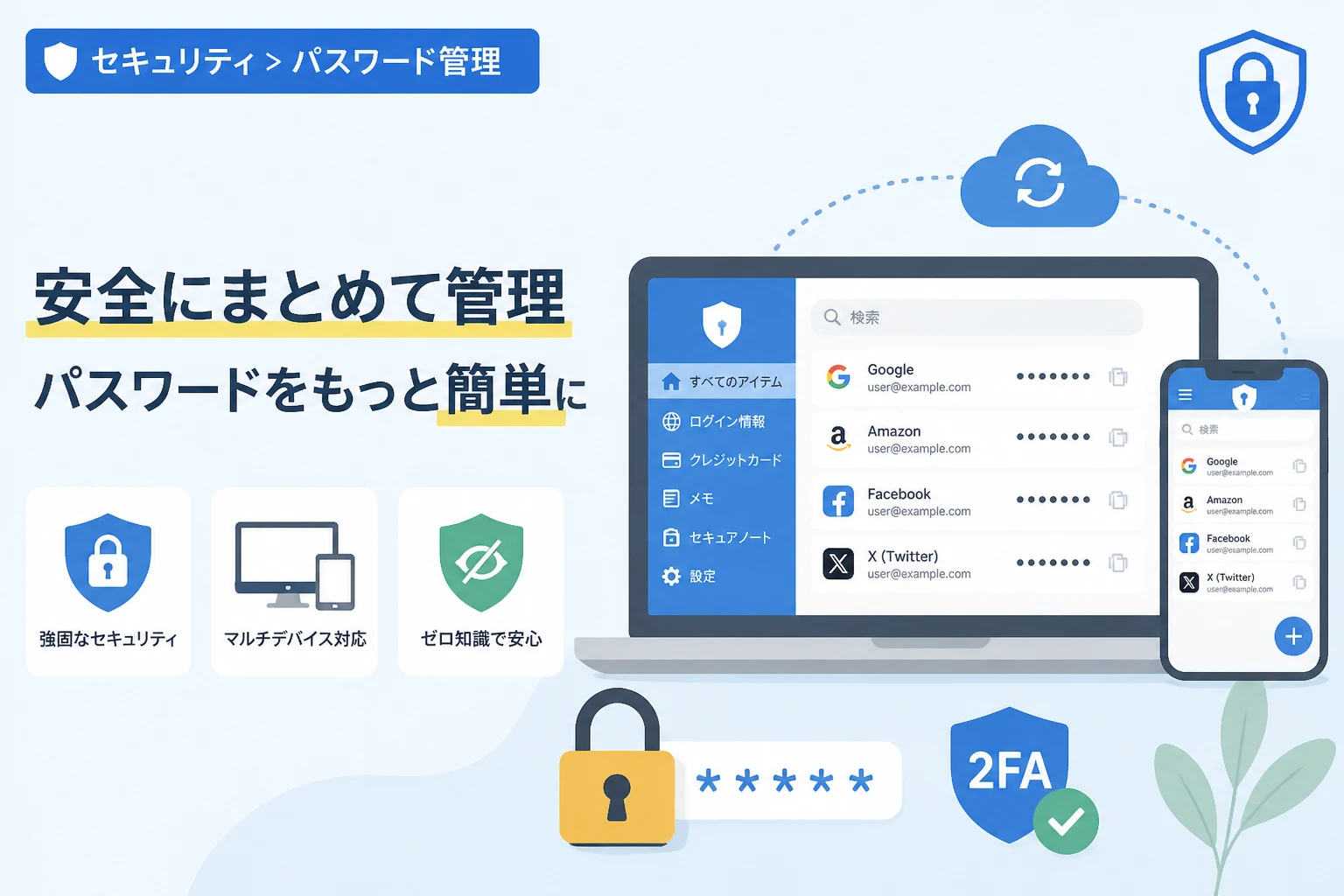
インターネット上のサービスが爆発的に増加した現代において、私たちが管理しなければならないアカウント情報は膨大な数にのぼります。
多くのユーザーが「パスワードの使い回し」という深刻なセキュリティリスクに直面しており、これが不正アクセスの主な原因となっています。
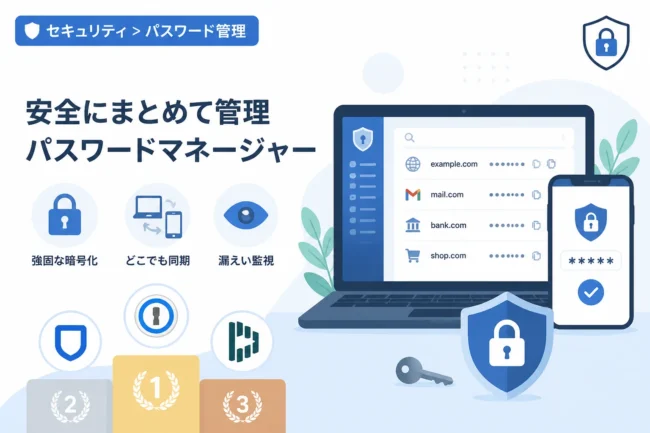
こうしたリスクを回避しつつ、利便性を損なわないための最適なツールが「パスワードマネージャー」です。
本記事では、コストをかけずに最高水準のセキュリティを手に入れたい方に向けて、厳選した無料パスワードマネージャーをランキング形式で紹介します。
安全性、使いやすさ、対応デバイスの多さなど、多角的な視点から比較検証した結果をお届けします。
パスワードマネージャーを導入すべき理由
多くの人が「覚えやすい簡単なパスワード」を複数のサイトで使い回すという危険な習慣を持っています。
しかし、一つのサービスから情報が漏洩した場合、芋づる式に他のすべてのアカウントが乗っ取られるリスクがあります。
パスワードマネージャーを導入することで、人間には記憶不可能なほど複雑で長いパスワードを、サイトごとに個別に生成し管理することが可能になります。
ユーザーが覚える必要があるのは、パスワードマネージャー自体を開くための「マスターパスワード」ただ一つだけです。
また、最近のパスワードマネージャーは、フィッシング詐欺サイトへの入力を自動的に防ぐ機能も備えています。
正規のサイトのURLと一致しない場合には自動入力が動作しないため、うっかり偽サイトに情報を入力してしまうミスを物理的に防いでくれます。
このように、パスワードマネージャーは単なる「記憶の補助ツール」ではなく、現代のインターネット利用における強力な防衛手段であると言えます。
無料版パスワードマネージャーを選ぶ際の比較基準
無料で提供されているパスワードマネージャーは数多くありますが、どれを選んでも良いわけではありません。
特にセキュリティツールという性質上、信頼できない企業の製品を使用することは、かえってリスクを高める結果になりかねません。
無料版を選ぶ際にまず注目すべきは、「同期可能なデバイス数」と「保存可能なパスワード件数」です。
一部のツールでは、無料版だと1台のデバイスでしか使えなかったり、保存できるパスワードが少数に制限されていたりします。
次に重要なのが、「ゼロ知識証明(ゼロナレッジ)」というアーキテクチャを採用しているかどうかです。
これは、サービス提供側のサーバーであっても、ユーザーのマスターパスワードや保存されたデータの中身を一切閲覧できない仕組みを指します。
万が一、運営企業のサーバーがハッキングされたとしても、データが暗号化されているため中身を盗み見られる心配がないというわけです。
さらに、二要素認証(2FA)への対応状況や、生体認証(指紋・顔認証)の使い勝手も、日常的な利便性に大きく影響します。
これらの基準を総合的に判断し、安心して使い続けられるツールを選ぶことが重要です。
おすすめの無料パスワードマネージャーランキング
1位:Bitwarden(ビットウォーデン)
現在、無料パスワードマネージャーの中で最も推奨されるのが「Bitwarden」です。
Bitwardenの最大の魅力は、無料版でもデバイス間の同期制限がないという点にあります。
パソコン、スマートフォン、タブレットなど、複数の端末で無制限にデータを共有できるのは、他の多くの無料ツールにはない大きな強みです。
また、オープンソースで開発されているため、ソースコードが常に世界中のセキュリティ専門家によって監査されており、透明性が非常に高いのが特徴です。
軍用レベルの暗号化規格であるAES-256を採用しており、セキュリティ面でも妥協がありません。
操作感もシンプルで分かりやすく、日本語にも完全対応しているため、初心者から上級者まで幅広く満足できるツールです。
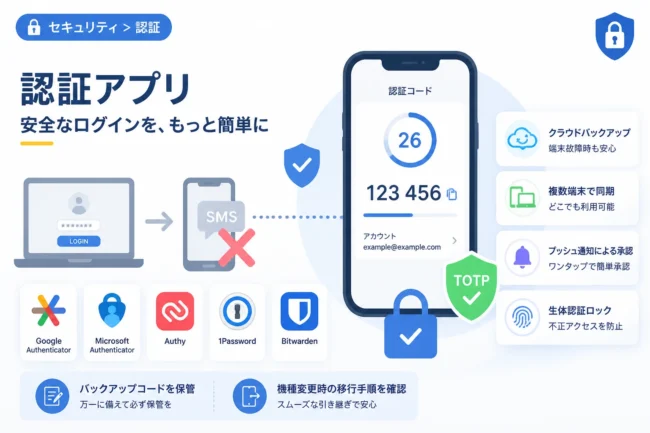
さらに、二要素認証として認証アプリ(Google Authenticatorなど)を使用することも可能です。
非営利組織やコミュニティの力を背景に持っているため、無料版の機能が将来的に大幅に制限されるリスクが低い点も高く評価できます。
2位:KeePassXC(キーパスエックスシー)
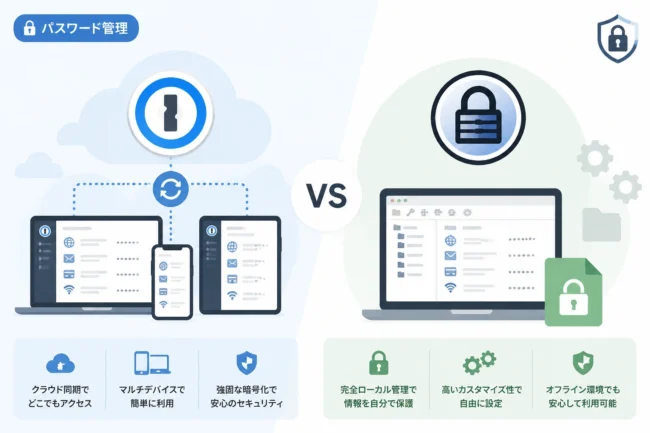
クラウドにデータを預けることに抵抗がある方には、オフライン型の「KeePassXC」が最適です。
KeePassXCは、パスワードデータをクラウドサーバーに保存せず、ユーザー自身のパソコン内のローカルファイルとして管理します。
そのため、ネットワーク経由でデータが流出するリスクを根本から断つことができます。
複数のデバイスで共有したい場合は、自分自身の信頼できるクラウドストレージ(DropboxやGoogle Driveなど)経由でデータベースファイルを共有する運用が一般的です。
設定やカスタマイズの自由度が非常に高く、技術的な知識があるユーザーにとってはこれ以上ないほど強力なツールとなります。
また、オープンソースであり、完全に無料で全ての機能を使用できる点も大きなメリットです。
ただし、初期設定やデバイス間同期の設定にはある程度の知識が必要なため、万人向けというよりは「安全性を自分でコントロールしたい中級者・上級者向け」と言えるでしょう。
ブラウザ拡張機能も充実しており、主要なWebブラウザでの自動入力もスムーズに行えます。
3位:NordPass(ノードパス)
世界的に有名なVPNサービスを提供しているNord Security社が手掛けるツールです。
NordPassの特徴は、最新の暗号化アルゴリズムである「XChaCha20」を採用している点にあります。
これは従来のAES-256と比較しても高速かつ安全であるとされており、次世代のセキュリティ基準として注目されています。
ユーザーインターフェースが非常に洗練されており、直感的に操作できるため、初めてパスワードマネージャーを使う方でも迷うことがありません。
無料版では、パスワードの保存数に制限はなく、強力なパスワード生成機能も備えています。
ただし、無料版では「同時にログインできるデバイスが1台のみ」という制限がある点には注意が必要です。
例えばパソコンでログインすると、スマホ側のセッションがログアウトされるといった仕様になっています。
とはいえ、データの同期自体は行われるため、メインで使用する端末が決まっている場合には非常に強力な選択肢となります。
4位:Dashlane(ダッシュレーン)
セキュリティの専門家からも評価が高い「Dashlane」は、非常に堅牢な保護機能を提供しています。
特に、登録しているパスワードが流出した際に警告を出してくれる機能や、ワンクリックでパスワードを変更できる機能が優秀です。
無料版では以前まで「保存数50件」という厳しい制限がありましたが、現在は「デバイス1台であれば保存数無制限」に緩和されています。
モバイルアプリの出来が非常に良く、スマホでの自動入力や生体認証の連携が非常にスムーズです。
また、Dashlaneはインターフェースが美しく、使い心地の良さ(UX)にこだわりたいユーザーに適しています。
無料版でも二要素認証の設定が容易であり、基本的なセキュリティレベルを底上げすることが可能です。
複数のデバイスで同期を行うには有料版への移行が必要ですが、まずは特定のデバイスでその実力を試してみる価値は十分にあります。
5位:RoboForm(ロボフォーム)
パスワードマネージャーとしての歴史が長く、安定した実績を誇るのが「RoboForm」です。
RoboFormは特に「フォーム入力機能」が非常に強力であり、住所やクレジットカード情報などの入力を効率化したい場合に重宝します。
無料版では、個人のデバイス1台に限定されますが、パスワードの保存件数は無制限です。
長年の開発経験から培われた自動入力の精度は非常に高く、複雑な構造のWebサイトでも正確に情報を入力してくれます。
また、ブックマーク管理機能のようなユニークな機能も備えており、ブラウザ作業全般の効率化に貢献します。
ビジネス用途でも広く使われてきた信頼感があり、堅実な動作を求めるユーザーにおすすめです。
UIはややクラシックな印象を受けますが、その分、動作が軽快で古いスペックのパソコンでも安定して動作します。
無料パスワードマネージャーの主要スペック比較表
ここまで紹介した上位ツールの主な特徴を、比較表にまとめました。
自分の利用スタイル(複数デバイスで使いたいか、オフラインが良いかなど)に合わせて選ぶ際の参考にしてください。
| ツール名 | 同期デバイス数(無料版) | 保存パスワード件数 | 主な暗号化方式 | 特徴 |
|---|---|---|---|---|
| Bitwarden | 無制限 | 無制限 | AES-256 | オープンソース・同期制限なし |
| KeePassXC | (ローカル管理) | 無制限 | AES-256 / ChaCha20 | 完全オフライン・高度なカスタマイズ |
| NordPass | 1デバイス(切り替え可) | 無制限 | XChaCha20 | 最新暗号化・優れた操作性 |
| Dashlane | 1デバイス | 無制限 | AES-256 | 高い信頼性・洗練されたデザイン |
| RoboForm | 1デバイス | 無制限 | AES-256 | フォーム入力の精度が高い |
ブラウザ標準のパスワード管理機能は安全か?
Google ChromeやMicrosoft Edge、Safariなどのブラウザにもパスワード保存機能が備わっています。
これらを利用すれば専用のアプリを導入する必要はありませんが、セキュリティ上の観点からはいくつかの懸念があります。
まず、ブラウザの管理機能は、パソコンのログインパスワードが判明すれば誰でも中身を見ることができてしまう場合が多いです。
専用のパスワードマネージャーであれば、ブラウザとは別に独自のマスターパスワードを要求するため、二重の防御壁となります。
また、ブラウザ標準機能は、そのブラウザ以外の環境(アプリ内ログインなど)で使いにくいという欠点もあります。
複数のブラウザを使い分けている場合や、スマホアプリでのログインをスムーズにしたい場合は、専用ツールの導入が圧倒的に便利です。
「利便性のためのブラウザ機能」と「安全性のための専用ツール」の違いを理解しておくことが大切です。
より高度なセキュリティを求めるのであれば、ブラウザの保存機能はオフにし、専用のマネージャーに一本化することを推奨します。
セキュリティを最大化するための設定ポイント
パスワードマネージャーを導入しただけで満足してはいけません。
その恩恵を最大限に受けるためには、いくつかの重要な設定を正しく行う必要があります。
最も重要なのは、「強固なマスターパスワード」の設定です。
全ての鍵となるこのパスワードが破られてしまうと、全てのサービスにアクセスされることになります。
少なくとも15文字以上、英数字だけでなく記号を組み合わせた、推測不可能なフレーズを設定してください。
次に、必ず「二要素認証(2FA)」を有効にしてください。
万が一マスターパスワードが漏洩しても、手元のスマートフォンによる承認がなければログインできない状態にしておくことが、最後の砦となります。
また、多くのツールには「自動ログアウト」の時間設定があります。
共有のパソコンを使う場合だけでなく、個人の端末であっても、一定時間操作がない場合に自動的にロックがかかるように設定しておくのが安全です。
最後に、「緊急アクセス機能」についても確認しておきましょう。
もし自分がマスターパスワードを忘れてしまった場合や、万一の事態に家族がアカウントを継承する必要がある場合、事前に設定しておかないとデータは永久に失われてしまいます。
有料版への移行を検討すべきタイミング
今回紹介したツールの多くは無料版で十分な機能を持っていますが、特定のニーズが出てきた場合には有料版へのアップグレードも選択肢に入ります。
判断のポイントの一つは、「家族間でのパスワード共有」が必要になったときです。
有料のファミリープランを利用すれば、Wi-Fiのパスワードや共有のアカウント情報を安全に受け渡しできるようになります。
また、「セキュリティ診断機能」の高度化も有料版のメリットです。
ダークウェブ上で自分の情報が売買されていないかを監視し、リアルタイムで通知してくれる機能などは、多くの場合有料プラン限定です。
さらに、物理的なセキュリティキー(YubiKeyなど)を使用して、より強固なログイン認証を行いたい場合も、有料版が必要になることがあります。
まずは無料版で各ツールの操作感を試し、自分にとってそれらの追加機能が価格に見合うかどうかを検討すると良いでしょう。
多くのツールでは月額数百円程度から利用可能であり、その安心感を考えれば決して高い投資ではありません。
まとめ
デジタル社会において、自身の資産やプライバシーを守るためには、適切なパスワード管理が不可欠です。
無料で利用できるパスワードマネージャーの中にも、Bitwardenのように非常に高い完成度と安全性を誇るツールが存在します。
まずは1位のBitwardenから試し、自身のライフスタイルや求めるセキュリティレベルに合わせて最適なツールを見つけてみてください。
「自分だけは大丈夫」という過信を捨て、強力なツールを味方につけることが、安全なインターネットライフへの第一歩となります。
今回のランキングを参考に、ぜひあなたにぴったりのパスワードマネージャーを選び出し、安心を手に入れてください。