iPhoneユーザーにとって非常に便利な機能であるAirDropですが、その利便性の裏で「AirDrop痴漢」と呼ばれる迷惑行為が社会問題となっています。
外出先や公共交通機関の中で、身に覚えのない不快な画像や動画が突然送りつけられる被害は後を絶ちません。
この問題は単に不快な思いをするだけでなく、個人のプライバシーやセキュリティを脅かすリスクも孕んでいます。
多くのユーザーは初期設定のまま利用しているため、意図せず第三者からの受信を許可してしまっているケースが非常に多いのが現状です。
本記事では、AirDrop痴漢の被害を未然に防ぐために必須となる、正しい設定方法と制限の仕組みについて詳しく解説します。
AirDrop痴漢とは何か?その手口とリスク
AirDrop痴漢とは、Apple製品に搭載されている近距離データ共有機能「AirDrop」を悪用し、見ず知らずの他人に不適切な画像を送信する行為を指します。
主に電車内やカフェ、イベント会場などの不特定多数が集まる場所で発生しやすい傾向があります。
犯人は受信設定が「すべての人」になっている端末をターゲットにして、一方的にファイルを送りつけます。
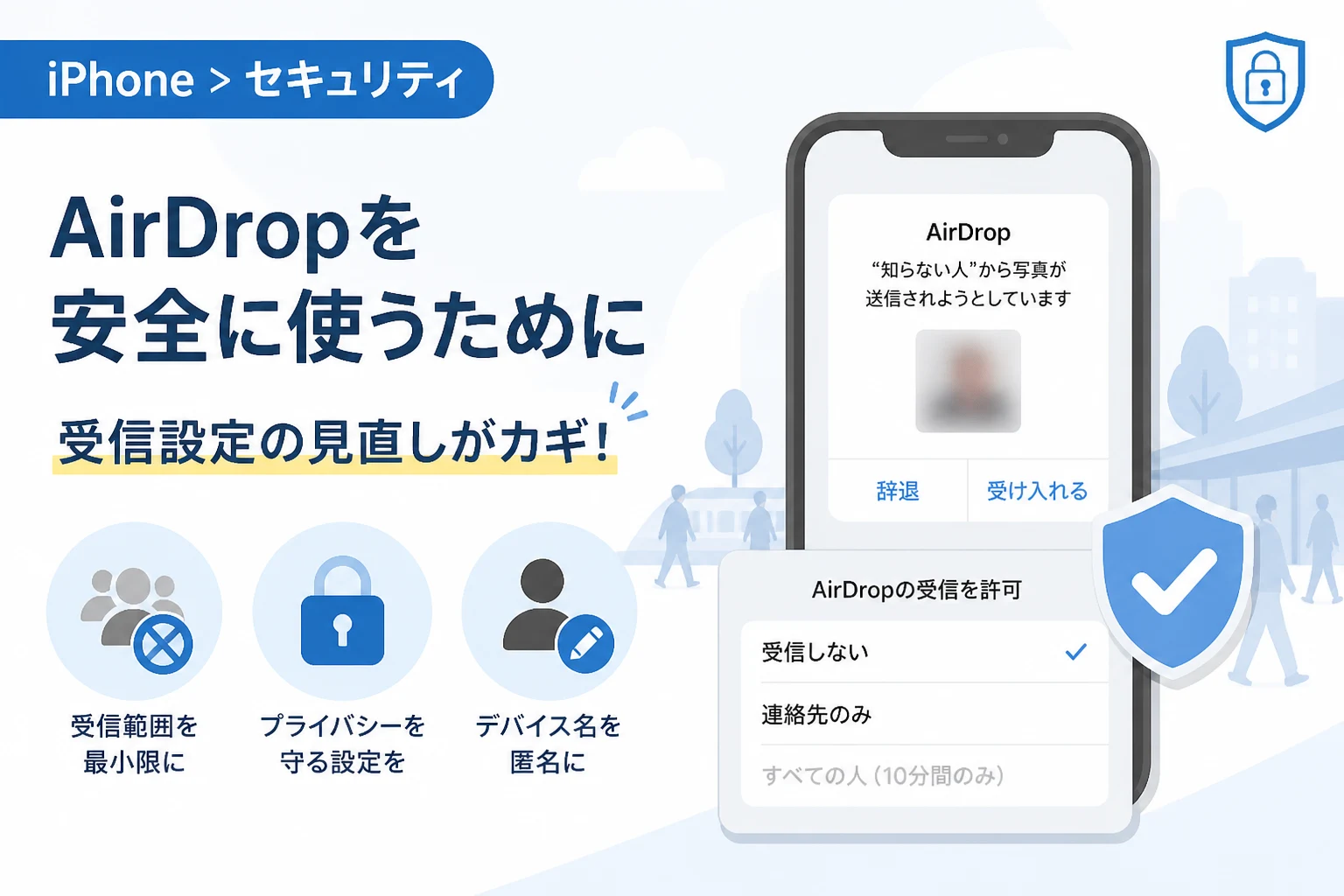
受信側の画面にはプレビュー画像が表示されることが多く、拒否ボタンを押す前に不快な画像が目に入ってしまうことがこの被害の最大の問題点です。
また、AirDropの設定によっては、自分の設定している「iPhoneの名前」が周囲のユーザーに公開されてしまいます。
もしデバイス名に本名を設定している場合、見知らぬ他人に自分の名前を知られてしまう二次被害のリスクも考えられます。
こうしたトラブルを回避するためには、技術的な仕組みを理解し、適切なガードを固めることが重要です。
AirDropの受信範囲を制限する3つの設定
AirDropには、受信範囲をコントロールするための3つのモードが用意されています。
それぞれの設定内容を正しく理解し、自分の利用スタイルに合わせて選択することがセキュリティの基本です。
1. 受信しない
この設定を選択すると、すべてのAirDropによる受信リクエストが無効化されます。
自分から誰かにファイルを送ることは可能ですが、相手からの検索対象にはならず、リクエストを受け取ることもありません。
公共の場での安全性を最優先にする場合、この「受信しない」に設定しておくのが最も確実な対策です。
2. 連絡先のみ
自分の連絡先(電話帳)に登録されている相手からの送信リクエストのみを受け付ける設定です。
友人や家族間でのやり取りが多いユーザーにとって、利便性と安全性のバランスが取れた推奨設定と言えます。
ただし、自分と相手の両方がiCloudにサインインしており、互いの連絡先に登録されている必要がある点には注意が必要です。
3. すべての人(10分間のみ)
以前のiOSでは無制限に「すべての人」からの受信を許可できましたが、現在は「10分間のみ」という制限が設けられています。
これは、設定を戻し忘れて長時間無防備な状態が続くのを防ぐためのAppleによるセキュリティアップデートの結果です。
一時的に連絡先を知らない相手とファイルを共有する際に使用し、時間が経過すると自動的に「連絡先のみ」の設定に切り替わります。
迷惑送信を完全に拒否するための正しい設定手順
それでは、具体的にAirDropの設定を変更する手順を説明します。
iPhoneの設定方法は「コントロールセンター」から行う方法と、「設定アプリ」から行う方法の2種類があります。
コントロールセンターから素早く設定する方法
最も手軽で迅速に設定を切り替えることができる方法です。
1. iPhoneの画面右上(ホームボタンのあるモデルは下)からスワイプしてコントロールセンターを開きます。
2. 左上にある通信設定のグループ(機内モードやWi-Fiのアイコンがある枠)を長押しします。
3. 展開されたメニューの中から「AirDrop」のアイコンをタップします。
4. 「受信しない」または「連絡先のみ」を選択してチェックを入れます。
外出時には常にこの手順で設定を確認する習慣をつけることが大切です。
設定アプリから詳細に変更する方法
デバイス全体のセキュリティ設定を見直す際に適した方法です。
1. ホーム画面から「設定」アプリを開きます。
2. 「一般」をタップし、その中にある「AirDrop」を選択します。
3. 表示された選択肢から、適切な受信制限を選択します。
この画面では現在の設定状況が一目で確認できるため、定期的なセキュリティチェックの際に利用してください。
デバイス名の変更でプライバシーを強化する
AirDrop痴漢の被害を最小限に抑えるためには、受信設定だけでなく「デバイス名」の変更も非常に効果的です。
初期設定では「〇〇(自分の名前)のiPhone」となっていることが多く、これが周囲に発信されてしまいます。
性別や名前を推測されるような名称を避け、特定されにくい名前に変更しましょう。
| 変更前の例(リスクあり) | 変更後の推奨例(安全) |
|---|---|
| 佐藤太郎のiPhone | iPhone |
| 花子のスマホ | Smartphone 77 |
| My iPad mini | Blue Device |
デバイス名を変更する手順は以下の通りです。
1. 「設定」アプリを開き、「一般」をタップします。
2. 一番上にある「情報」をタップします。
3. 「名前」の欄をタップし、新しい名前を入力して「完了」を押します。
自分の正体や性別を特定されない名前にするだけで、犯人のターゲットから外れる可能性が高まります。
もしも迷惑な画像が届いてしまった時の対処法
万が一、外出先で知らない相手からAirDropの受信通知が届いたとしても、慌てる必要はありません。
まずは落ち着いて、画面に表示されている「辞退」をタップして受信を拒否してください。
承諾ボタンさえ押さなければ、その画像が自分のフォトライブラリに保存されることはありません。
もし悪質な被害が続くようであれば、その場で設定を「受信しない」に切り替えてください。
また、悪質なケースでは警察への相談も検討すべき事案となります。
その際、送信元のデバイス名が表示された通知画面のスクリーンショットを撮っておくと、証拠として役立つ場合があります。
ただし、無理に犯人を特定しようとして周囲を見渡したりすることは、二次被害やトラブルに繋がる恐れがあるため避けましょう。
モバイルセキュリティを高めるための補足知識
AirDropだけでなく、スマートフォンの近距離通信機能には常にリスクが伴います。
例えば、iOS 17から導入された「NameDrop」機能も、iPhone同士を近づけるだけで連絡先を交換できる便利なものですが、意図しない共有には注意が必要です。
最新のOSにアップデートし続けることは、こうした新機能の脆弱性を修正し、セキュリティを維持するために不可欠です。
また、公共の無料Wi-Fiを利用する際も、VPNサービスを利用するなどしてデータの盗聴を防ぐ対策を併用しましょう。
セキュリティ対策は一つの設定で完結するものではなく、複数の層で防御を固めることが重要です。
iPhoneには多くのプライバシー保護機能が備わっていますので、設定画面の「プライバシーとセキュリティ」の項目を定期的に確認してください。
まとめ
AirDrop痴漢は、適切な設定を行っていれば100%防ぐことができる被害です。
便利な機能を安全に使い続けるためには、「連絡先のみ」または「受信しない」をデフォルトの設定にすることが鉄則です。
また、デバイス名を匿名性の高いものに変更し、個人の特定を防ぐことも忘れないでください。
モバイルセキュリティの意識を高く持ち、自分の身を守るための設定を今すぐ見直してみましょう。
日頃のわずかな注意が、安心・安全なスマートフォンライフに繋がります。