iPhoneをデスクに置いているとき、ふとした瞬間に届いたLINEやメールの通知内容を周囲の人に見られてしまい、ヒヤッとした経験はありませんか。
ロック画面に表示される通知プレビューは、iPhoneを手に取ることなく内容を確認できるため非常に便利です。
しかし、その利便性の裏には、個人のプライバシーや機密情報が第三者の目に触れるリスクが潜んでいます。
特にパスワードの再設定コードや、親しい友人とのプライベートな会話がロック画面にそのまま表示される設定は、セキュリティの観点から望ましくありません。
本記事では、iPhoneのロック画面でLINEやメールの内容を非表示にし、あなたのプライバシーを強固に守るための設定手順を詳しくご紹介します。
なぜロック画面の通知プライバシーが重要なのか
スマートフォンは今や、財布や鍵以上に重要な個人情報の塊となっています。
ロック画面は本来、本人以外が内容を閲覧できないようにするための防壁であるべきです。
しかし、デフォルトの設定では通知の「プレビュー」が表示されるようになっており、これが情報漏洩の隙を生んでしまいます。
例えば、カフェで席を立った数分の間に、テーブルに置いたiPhoneに届いたメッセージを誰かに盗み見られる可能性があります。
また、二段階認証の確認コードがロック画面に表示される設定になっていると、悪意のある第三者にアカウントを乗っ取られる足がかりを与えてしまいかねません。
このように、通知設定を見直すことは、単なるマナーの問題ではなく、自分自身の大切な情報を守るための基本的なセキュリティ対策と言えるのです。
iPhone全体の通知プレビューを一括で非表示にする手順
まずは、iPhoneにインストールされているすべてのアプリに対して、共通の通知ルールを適用する方法を解説します。
この設定を行うことで、個別にアプリを設定する手間を省き、一括してプライバシーレベルを引き上げることが可能です。
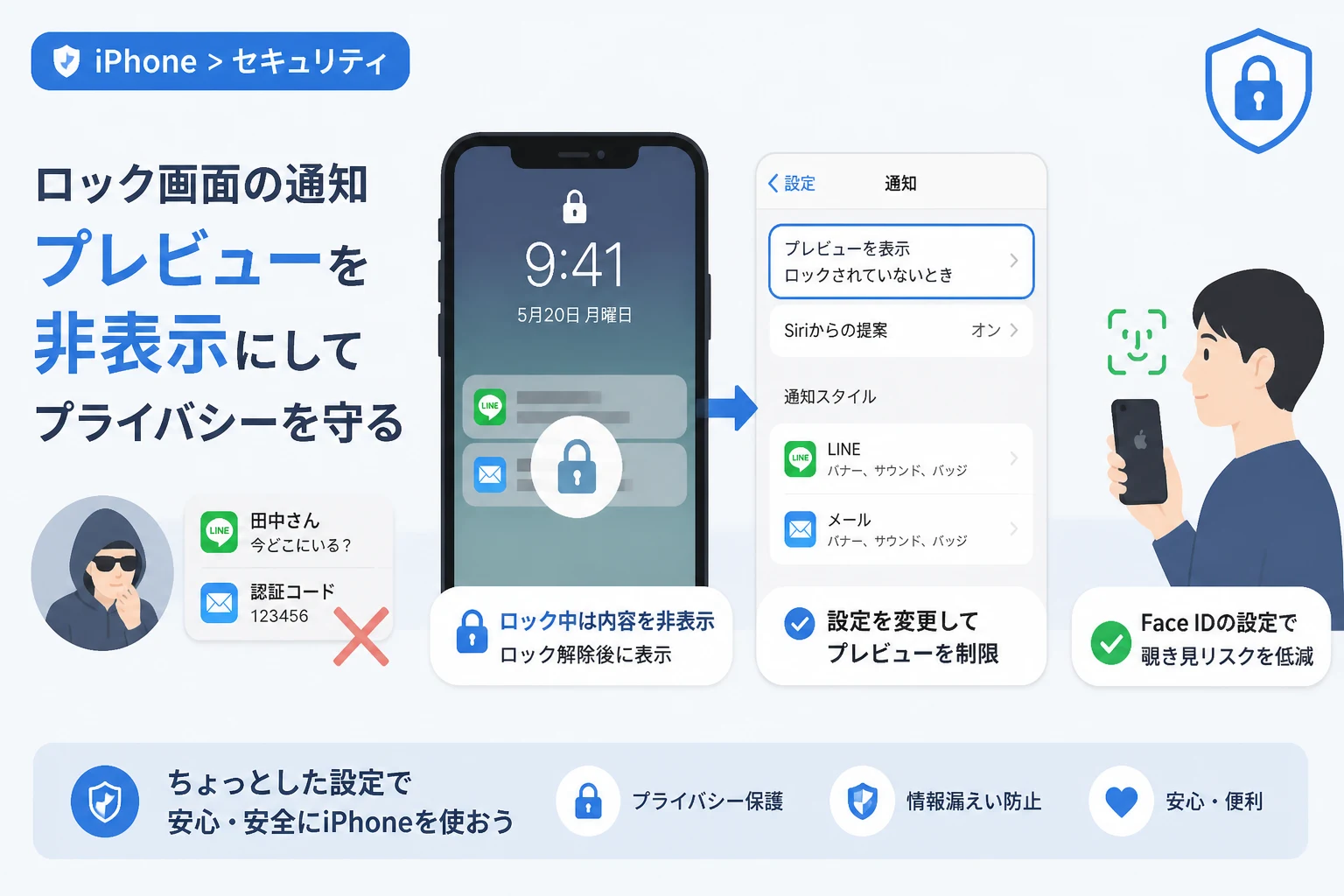
「プレビューを表示」設定の変更方法
iPhoneの「設定」アプリを起動します。
メニューの中から「通知」をタップしてください。
画面の上部にある「プレビューを表示」という項目を選択します。
ここで、以下の3つの選択肢から自分に合ったものを選びます。
- 常に:ロック状態に関わらず、常にメッセージの内容が表示されます。
- ロックされていないとき:Face IDやTouch IDでロックを解除したときだけ、内容が表示されます。
- しない:ロックを解除したあとでも、通知センターを開かない限り内容は表示されません。
セキュリティと利便性のバランスを考慮する場合、「ロックされていないとき」に設定することを強く推奨します。
この設定にしておけば、持ち主がiPhoneを注視してロックが解除された瞬間にだけ内容が表示されるようになります。
LINEの通知内容を個別に非表示にする設定
多くのユーザーが利用しているLINEは、特にプライバシーへの配慮が必要なアプリです。
LINEの場合、iPhone本体の設定だけでなく、LINEアプリ内の設定も確認しておく必要があります。
LINEアプリ内でのプライバシー設定
LINEアプリを起動し、ホーム画面の右上にある「設定(歯車アイコン)」をタップします。
設定メニューの中にある「通知」を選択してください。
「メッセージ内容を表示」という項目のスイッチをオフに切り替えます。
この操作により、ロック画面には「新着メッセージがあります」といった文言のみが表示され、送られてきた文章や送信者名は伏せられるようになります。
iOSの設定経由でLINEのプレビューを制御する
iPhone本体の「設定」アプリからもLINEの通知を制御できます。
「設定」>「通知」>「LINE」の順に進みます。
下部にある「プレビューを表示」をタップし、ここで「しない」または「ロックされていないとき」を選択します。
アプリ側の設定とiOS側の設定の両方を確認することで、より確実にプライバシーを保護できます。
メールやメッセージのプレビューを非表示にする手順
メールアプリや「メッセージ(SMS/iMessage)」アプリも、重要な情報が含まれやすい項目です。
これらも個別に対策を行うことで、さらに強固なセキュリティ環境を構築できます。
標準「メール」アプリの設定
「設定」アプリから「通知」を選択します。
アプリ一覧から「メール」をタップします。
複数のアカウントを登録している場合は、アカウントごとに設定を行うか、最下部の「プレビューを表示」で一括設定を行います。
仕事でiPhoneを使用している場合、取引先の名前や件名が見えるだけでもリスクになるため、「プレビューを表示:しない」に設定するのが最も安全です。
「メッセージ」アプリ(SMS/iMessage)の設定
「設定」>「通知」>「メッセージ」の順に選択します。
同様に「プレビューを表示」の設定を確認し、「ロックされていないとき」に変更します。
SMSによる二段階認証を利用している場合、この設定をしていないとiPhoneがロックされたままでも認証コードを第三者に読み取られる恐れがあります。
通知設定によるセキュリティレベルの比較
どの設定を選ぶべきか迷っている方のために、設定ごとのメリットとリスクを以下の表にまとめました。
| 設定値 | プライバシー強度 | 利便性 | 推奨される利用シーン |
|---|---|---|---|
| 常に | 低 | 非常に高い | 自宅のみで使用する場合 |
| ロック解除時 | 高 | 高い | 外出先で利用する一般ユーザー |
| しない | 最高 | 低い | 厳格な機密情報を扱うビジネスマン |
さらに安心!「集中モード」を活用した通知制御
特定の時間帯や場所に合わせて通知を制限したい場合は、iOSの「集中モード」が役立ちます。
例えば、「仕事中」モードをオンにしている間だけ、特定のメッセージアプリの通知を一切画面に出さないように設定できます。
「設定」>「集中モード」から、新しいモードを作成するか既存のモードをカスタマイズしましょう。
通知を許可する連絡先やアプリを細かく指定できるため、プライバシーを守りつつ、重要な連絡だけを逃さない運用が可能です。
集中モードとプレビュー非表示設定を組み合わせることで、状況に応じた最適なセキュリティレベルを維持できます。
Face IDの「注視」設定を併用して精度を高める
「ロックされていないとき」の設定をより安全にするために、Face IDの「注視」機能を有効にしておきましょう。
この機能がオンになっていると、ユーザーがしっかりと画面を見つめていない限り、ロックが解除されず通知内容も表示されません。
「設定」>「Face IDとパスコード」に進み、「Face IDを使用するには注視が必要」をオンにします。
これにより、寝顔をセンサーに向けられたり、横から画面を覗かれたりしても、勝手にプレビューが表示されるリスクを低減できます。
こうしたハードウェア側のセキュリティ機能とソフトウェア側の設定を掛け合わせることが、iPhoneを安全に使いこなすコツです。
まとめ
iPhoneのロック画面は、利便性と引き換えにプライバシーを侵害しやすい場所でもあります。
まずは「設定」アプリから通知のプレビュー表示を「ロックされていないとき」に変更することから始めましょう。
これだけで、意図しない情報漏洩の大部分を防ぐことができます。
また、LINEなどの主要なコミュニケーションアプリについては、アプリ個別の設定も併せて確認することが重要です。
日々のちょっとした設定の見直しが、あなたのデジタルライフをより安全で快適なものに変えてくれます。
自分自身の情報を守るために、今すぐiPhoneの設定画面を開いて確認してみてください。