突然Macが起動しなくなると、保存していた大切なデータが失われるのではないかと非常に大きな不安を感じるものです。
しかし、画面が映らない、あるいはロゴマークから先に進まない状態であっても、内部のストレージにデータが残っていれば救出できる可能性は十分にあります。
本記事では、Appleシリコン搭載モデルとIntelプロセッサ搭載モデルのそれぞれに最適な、ターゲットディスクモードや最新の復旧手順を用いたデータ救出方法について詳しく解説します。
Macが起動しない原因と事前のチェック項目
Macが正常に起動しない原因は多岐にわたりますが、まずは落ち着いて物理的な接続を確認することが重要です。
電源アダプタが正しく接続されているか、あるいはバッテリーが完全に放電していないかを確認してください。
周辺機器が干渉して起動を妨げているケースもあるため、キーボードとマウス以外の全ての外部デバイスを一度取り外して再起動を試みましょう。
ディスプレイの輝度が最小になっているだけで起動していないように見えることもあるため、輝度調整キーの操作も忘れないでください。
これらの基本項目を確認しても改善しない場合は、システムファイルやハードウェアに何らかの問題が発生していると考えられます。
データの救出作業を行う際は、作業用にもう一台の正常に動作するMacが必要になる場合が多いことをあらかじめ理解しておきましょう。
Intel Macで利用可能な「ターゲットディスクモード」
2020年以前に発売された多くのIntelプロセッサ搭載Macには、ターゲットディスクモードという便利な機能が備わっています。
ターゲットディスクモードとは、起動しないMacを外付けハードディスクのように認識させ、別のMacから内部データにアクセスする機能です。
この機能を利用するには、FireWireまたはThunderboltケーブルを使用して2台のMacを直接接続する必要があります。
まず、データを取り出したいMac(起動しない側)の電源を切り、ケーブルでホスト側のMacと接続します。
次に、キーボードのTキーを押したまま電源ボタンを押し、画面にThunderboltなどのアイコンが表示されるまで押し続けます。
ホスト側のMacのデスクトップに、ターゲット側Macの内蔵ストレージがディスクアイコンとして表示されれば成功です。
あとは通常のファイル操作と同じように、必要なフォルダやファイルをホスト側のMacへコピーするだけでデータ救出が完了します。
ターゲットディスクモードの注意点
ターゲットディスクモードを使用する際、転送速度や互換性の観点からケーブルの選定には注意が必要です。
USB-Cコネクタの形状をしていても、充電専用のケーブルではデータ転送ができないため、必ず高速データ転送に対応したThunderbolt 3以上のケーブルを使用してください。
また、FileVault(ディスク暗号化)が有効になっている場合、マウント時にパスワードの入力が求められます。
パスワードを忘れてしまうと、たとえディスクが認識されてもデータの中身を読み取ることができないため注意が必要です。
Appleシリコン搭載Macでの「共有ディスク」機能
M1、M2、M3チップなどのAppleシリコンを搭載したMacでは、従来のターゲットディスクモードに代わり「共有ディスク」という機能が導入されました。
この機能は、macOS復旧(Recovery Mode)の中から実行する仕組みになっています。
まず、起動しないMacの電源を完全に切り、電源ボタンを長押しして「起動オプションを読み込み中」というメッセージが表示されるまで待ちます。
画面に表示された「オプション」を選択し、「続行」をクリックしてmacOS復旧を起動します。
上部のメニューバーにある「ユーティリティ」から「ディスクを共有」を選択してください。
共有したいディスクを選択して「共有を開始」をクリックすると、そのMacがネットワークドライブのように振る舞い始めます。
別のMacとUSB-Cケーブル(Thunderbolt推奨)で接続し、Finderのサイドバーにある「ネットワーク」からターゲットのMacを探して接続します。
Appleシリコンでの接続手順の詳細
| ステップ | 操作内容 | 確認事項 |
|---|---|---|
| 1 | 電源ボタンを長押しして起動オプションを表示 | 「オプション」アイコンが出るまで離さない |
| 2 | 「オプション」>「ユーティリティ」>「ディスクを共有」 | 管理者ユーザーの選択とパスワード入力が必要 |
| 3 | ホスト側のMacと物理接続 | Thunderboltケーブルの使用を推奨 |
| 4 | Finderの「ネットワーク」からサーバーとして接続 | 「ゲスト」ではなく「登録ユーザー」として接続 |
この方法はSMBプロトコルを利用しているため、Intel Macよりもネットワークストレージに近い感覚でデータを操作することになります。
Appleシリコン搭載機同士であれば非常に高速な転送が可能ですが、接続設定で適切な権限を付与することがポイントです。
macOS復旧とターミナルを活用したデータ救出
別のMacを用意できない場合でも、外付けHDDやUSBメモリがあれば、macOS復旧モード内のターミナルを使用してデータを救出できる可能性があります。
この方法は高度な操作を伴いますが、OSが起動しなくてもコマンドラインからファイルをコピーすることが可能です。
macOS復旧を起動し、メニューバーの「ユーティリティ」から「ターミナル」を選択します。
まずは、以下のコマンドを使用して現在のディスク状況を確認します。
diskutil list出力結果から、自分のデータが含まれているボリューム名(通常は「Macintosh HD – Data」など)を確認してください。
/dev/disk3s5 (synthesized)
   #:      TYPE NAME                    SIZE       IDENTIFIER
   0:      APFS Container Scheme -                      +500.0 GB   disk3
   1:      APFS Volume Macintosh HD             15.0 GB    disk3s1
2: APFS Volume Macintosh HD - Data 480.0 GB disk3s5外付けドライブを接続している場合、/Volumes/ディレクトリの下にそのドライブが表示されます。
cpコマンドや、より確実なrsyncコマンドを使用して、重要なファイルを外付けドライブへコピーします。
# Documentsフォルダを外付けドライブにコピーする例
rsync -av /Volumes/"Macintosh HD - Data"/Users/ユーザー名/Documents /Volumes/外付けドライブ名/
ターミナルでの操作は1文字の打ち間違いが致命的なミスに繋がる可能性があるため、慎重に実行してください。
ディスクユーティリティの「復元」機能を利用する方法
ファイル単位ではなく、ディスク全体をイメージ化してバックアップしたい場合は、ディスクユーティリティの「復元」機能が有効です。
macOS復旧でディスクユーティリティを起動し、救出対象のボリュームを選択します。
「編集」メニューから「復元」を選択し、コピー先として用意した十分な容量のある外付けディスクを指定します。
この操作により、内蔵ストレージのクローンを作成できるため、後からゆっくりと別の環境でデータを取り出すことが可能です。
ただし、コピー先のデータは全て消去されるため、空のディスクを用意するか、中身を空にしても良いディスクを使用してください。
この方法は、ファイルシステムが軽微な損傷を受けている場合に、これ以上の悪化を防ぐために非常に有効な手段となります。
データが救出できない物理故障のサイン
ソフトウェア的な対処法を試しても解決しない場合、ハードウェアの物理的な故障が疑われます。
Macから「カチカチ」という異音が聞こえる、あるいは「ディスクユーティリティ」に内蔵ストレージ自体が表示されない場合は注意が必要です。
ロジックボード(基板)の故障や、SSDそのものの寿命による物理的な損壊は、ユーザー自身の手で修復することは困難です。
特に近年のMacはSSDが基板に直付けされているため、ストレージだけを取り出して別のアダプタに接続するという手法が使えません。
物理故障が疑われる状況で無理に通電を繰り返すと、データ復旧の成功率を下げてしまう恐れがあります。
データの重要度が極めて高い場合は、早めに専門のデータ復旧サービスに相談することをお勧めします。
今後のトラブルに備えたセキュリティ対策とバックアップ
今回のトラブルを無事に乗り越えた後は、二度と同じ不安を味わわないための対策を講じることが重要です。
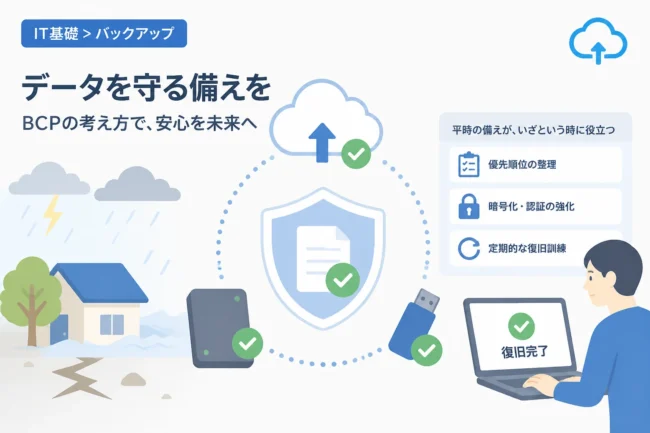
最も推奨されるのは、macOS標準機能である「Time Machine」を利用した自動バックアップです。
外付けドライブを1つ接続しておくだけで、差分バックアップを1時間おきに自動で作成してくれます。
また、iCloud Driveを活用して「デスクトップ」や「書類」フォルダを常にクラウドと同期しておくことも非常に有効な防衛策です。
セキュリティ面では、FileVaultを有効にしている場合、必ずリカバリキーをオフラインの安全な場所にメモしておきましょう。
強固なセキュリティは重要ですが、自分自身がデータにアクセスできなくなってしまっては本末転倒です。
パスワード管理ツールや物理的なメモを活用し、復旧に必要な情報を管理する仕組みを整えてください。
まとめ
Macが起動しなくなったとしても、適切な手順を踏めばデータを救出できる可能性は高く残されています。
Intel Macであれば「ターゲットディスクモード」、Appleシリコン搭載機であれば「共有ディスク」機能を第一に検討してください。
これらの方法で解決しない場合でも、macOS復旧のターミナルやディスクユーティリティを活用することで、道が開けることがあります。
しかし、物理的な故障の兆候が見られる場合には、無理をせずプロの判断を仰ぐ勇気も必要です。
何よりも、日頃からのバックアップ習慣が最大のデータ救出策であることを忘れずに、安全なデジタルライフを送りましょう。