新しいMacを導入する際、最も重要なステップの一つが旧端末からのデータ移行です。
Appleが公式に提供している「移行アシスタント」は、アプリケーションやユーザーアカウント、設定などを一括で転送できる非常に便利なツールです。
しかし、適切な手順を踏まずに移行を行うと、データの転送失敗やセキュリティ設定の不備、ライセンス認証のトラブルを招くリスクがあります。
本記事では、セキュリティ担当者やMacユーザーが知っておくべき、安全かつ確実なデータ移行の手順と、移行作業における重要な注意点について詳しく解説します。
移行を開始する前の必須準備事項
データ移行を成功させるためには、移行作業そのものよりも事前の準備が極めて重要です。
まず、移行元と移行先の両方のMacで、macOSを最新のバージョンにアップデートしてください。
古いOSから新しいOSへの移行は基本的に可能ですが、システム間の互換性を高めることでエラーの発生率を大幅に下げることができます。
次に、双方のMacの電源アダプタを接続し、作業中にバッテリーが切れないように確保してください。
移行作業はデータ量によって数時間を要する場合があり、途中で電源が切れるとシステムファイルが破損する危険性があります。
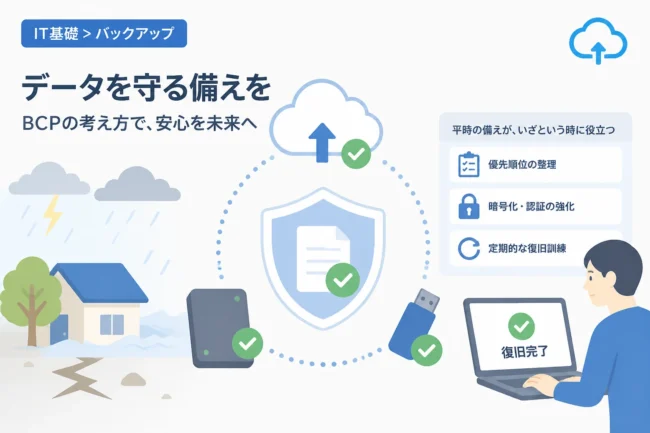
また、移行元のMacでTime Machineなどのバックアップを最新の状態にしておくことを強く推奨します。
万が一、移行中にトラブルが発生してデータが消失した場合でも、バックアップがあれば元の状態に復旧できるためです。
セキュリティソフトを導入している場合は、移行作業中のみ一時的に無効化することを検討してください。
一部のセキュリティ機能が移行アシスタントの通信をブロックし、転送が中断されるケースが報告されているからです。
ネットワーク環境と接続方法の選択
データの移行速度と安定性は、選択する接続方法に大きく依存します。
移行アシスタントでは複数の接続方法がサポートされていますが、環境に応じて最適なものを選ぶ必要があります。
以下の表に、主な接続方法とその特徴をまとめました。
| 接続方法 | 安定性 | 転送速度 | 推奨されるケース |
|---|---|---|---|
| Wi-Fi | 低い | 遅い | データ量が少なく、ケーブルがない場合 |
| Ethernet(有線LAN) | 高い | 中速 | 安定した通信を優先したい場合 |
| Thunderbolt 3/4 ケーブル | 非常に高い | 非常に高速 | 大量のデータを短時間で移行したい場合 |
最も推奨されるのは、Thunderboltケーブルを用いた直接接続です。
Wi-Fi経由での移行は手軽ですが、周囲の電波干渉を受けやすく、大容量のデータ転送には不向きです。
有線接続を選択する場合でも、適切な変換アダプタが必要になる場合があるため、事前に確認しておきましょう。
移行アシスタントの具体的な実行手順
準備が整ったら、実際に移行アシスタントを起動して作業を開始します。
移行元(古いMac)での操作
まず、移行元のMacで「アプリケーション」フォルダ内の「ユーティリティ」フォルダにある「移行アシスタント」を開きます。
「別のMacへ」情報を転送するオプションを選択し、「続ける」をクリックします。
この際、他のすべてのアプリケーションが強制的に終了されるため、保存していない作業がないか確認してください。
移行先(新しいMac)での操作
新しいMacを初めて起動した場合は、設定アシスタントの途中で移行の案内が表示されます。
既に初期設定を済ませている場合は、移行元と同様に「ユーティリティ」フォルダから「移行アシスタント」を起動してください。
「Mac、Time Machineバックアップ、または起動ディスクから」情報を転送するオプションを選択します。
認証と転送項目の選択
両方の画面にセキュリティコードが表示されるので、同じ数字が表示されていることを確認してください。
次に、移行するデータを選択する画面が表示されます。
一般的には、「アプリケーション」「ユーザーアカウント」「その他のファイルとフォルダ」「システムとネットワーク」のすべてを選択します。
特定のユーザーだけを移行したい場合や、古いアプリケーションを除外したい場合は、ここで個別にチェックを外すことが可能です。
「続ける」をクリックすると転送が開始されるので、完了するまでそのまま待ちます。
セキュリティとプライバシーに関する注意点
データ移行は単なるファイルのコピーではなく、機密情報を含む環境の複製です。
セキュリティの観点から、特に以下の点に注意を払う必要があります。
パスワードとキーチェーンの同期
移行アシスタントを利用すると、保存されているパスワード情報(キーチェーン)も引き継がれます。
しかし、ブラウザに保存された個別のログイン情報などは、移行後に再ログインを求められることがあります。
特に二要素認証(2FA)を設定しているサービスについては、新しいMacで認証デバイスとして正しく認識されるか確認が必要です。
FileVaultの再設定
ディスク暗号化機能であるFileVaultを使用している場合、移行先でもその設定が有効になっているか必ず確認してください。
移行先のシステム環境設定(またはシステム設定)から、「プライバシーとセキュリティ」の項目を確認しましょう。
暗号化が解除されている場合は、速やかに有効化することを強く推奨します。
サードパーティ製アプリのライセンス
Adobe Creative CloudやMicrosoft 365などの商用アプリケーションは、移行後に再認証が必要になるケースがほとんどです。
一部のソフトウェアは「1台のデバイスにつき1ライセンス」という制限があるため、旧端末でライセンスの解除(アクティベーション解除)を行う必要があるかもしれません。
移行完了後に実施すべき確認作業
データの転送が終わった後も、すぐに作業を終えてはいけません。
新しい環境が正しく動作し、安全が確保されているかを確認するプロセスが必要です。
各種アプリケーションの動作確認
主要なビジネスアプリケーションや、周辺機器(プリンタやスキャナ)のドライバが正常に動作するかチェックしてください。
特にIntelプロセッサ搭載MacからAppleシリコン(M1/M2/M3)搭載Macへ移行した場合、Rosetta 2のインストールが求められることがあります。
iCloudとApple IDの再サインイン
「探す」機能やiCloud Driveの同期が正しく行われているかを確認してください。
一度サインアウトし、再度サインインし直すことで、同期トラブルを未然に防ぐことができます。
バックアップ設定の更新
新しいMacにおいても、継続的なバックアップ設定を忘れないようにしましょう。
Time Machineのバックアップ先として古いドライブを再利用する場合は、新しいMac用にフォーマットし直すか、新しいバックアップセットとして作成し直す必要があります。
旧端末の安全な処分とデータ消去
データの移行が完全に完了し、新しいMacでの動作に問題がないことが確認できたら、古いMacの処理を行います。
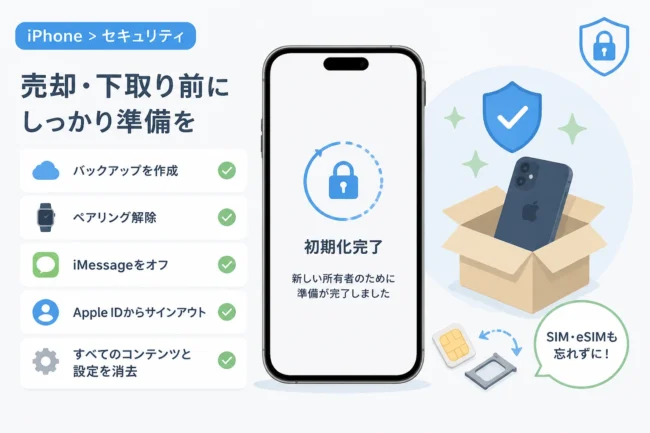
他人に譲渡したり、下取りに出したり、廃棄したりする場合は、個人情報の流出を防止するために完全なデータ消去が必須です。
macOS Monterey以降を搭載したモデルであれば、「すべてのコンテンツと設定を消去」機能を利用するのが最も安全で簡単です。
この機能を使用すると、暗号化キーが消去され、全てのユーザーデータが瞬時にアクセス不能になります。
古いOSを使用している場合は、以下の手順で手動消去を行う必要があります。
- iCloudからサインアウトする。
- 「探す」を無効にする。
- iMessageやMusic(iTunes)の認証を解除する。
- リカバリモードで起動し、ディスクユーティリティでドライブを消去する。
特に企業で使用していた端末の場合、物理的な破壊や専門業者によるデータ消去証明書の発行を検討すべきケースもあります。
自身の端末がどのようなデータを保持していたかを考慮し、最適な消去方法を選択してください。
トラブルシューティング:移行がうまくいかない場合
移行作業中にエラーが発生したり、進行状況バーが止まってしまったりすることがあります。
多くの場合、ネットワークの瞬断やディスクの書き込みエラーが原因です。
もし移行が途中で停止した場合は、一度両方のMacを強制終了し、セーフモードで起動してから再度試行してみてください。
セーフモードでは、不要なキャッシュファイルが削除され、最小構成のドライバで動作するため、エラーを回避できる可能性が高まります。
それでも解決しない場合は、移行アシスタントを使わずにTime Machineバックアップからデータを復元する方法も有効です。
また、ディスクの空き容量が不足していないかも、あらかじめ確認しておくべきポイントです。
移行先のMacのストレージ容量が移行元より小さい場合は、移行するフォルダを選択してデータ量を調整する必要があります。
まとめ
Macから新しいMacへのデータ移行は、Apple純正の移行アシスタントを使用することで非常にスムーズに行うことができます。
しかし、その利便性の裏には、ネットワーク設定やセキュリティ設定、ライセンス管理といった見落としがちなポイントが数多く存在します。
事前のOSアップデートやバックアップの取得、そして移行後の動作確認を怠らないようにしてください。
正しい手順で移行を行うことは、単にデータを移すだけでなく、新しい環境でのセキュリティレベルを維持することに直結します。
本記事で解説したステップを参考に、安心・安全なデジタル環境の移行を実現してください。