Amazonは私たちの生活に欠かせないインフラとなっており、買い物だけでなくKindleやプライム・ビデオ、さらにはクレジットカード情報まで密接に紐付いています。
便利なサービスである一方で、不正アクセスによる被害のリスクは常に存在しており、適切な対策を講じることが強く求められています。
アカウントを守るための最も効果的な手段の一つが、認証アプリを利用した二段階認証(2SV)の導入です。
本記事では、Amazonのセキュリティを強固にするための認証アプリの設定方法と、安全性をさらに高めるための具体的な手順を詳しく解説します。
Amazonの二段階認証(2SV)を導入すべき理由
Amazonのアカウントには、氏名や住所、クレジットカード番号といった極めて重要な個人情報が保存されています。
万が一パスワードが漏洩してしまった場合、第三者に勝手な注文をされたり、デジタルコンテンツを乗っ取られたりする危険性があります。
二段階認証を有効にすることで、通常のパスワードに加えて「その時にしか使えない使い捨てのコード」が必要になります。
これにより、パスワードが盗まれたとしても、物理的なデバイスを持つ本人以外はログインできなくなります。
セキュリティレベルを飛躍的に高めるためには、従来のSMS認証よりも、認証アプリを用いた方式が推奨されます。
認証アプリとSMS認証の違いとメリット
Amazonでは、二段階認証の手段として「SMS」と「認証アプリ」の2種類を選択できます。
SMS認証は手軽ですが、スマートフォンの電波状況に左右されたり、SIMスワップと呼ばれる攻撃を受けたりするリスクが否定できません。
対して、認証アプリはインターネット環境がない場所でもコードを発行でき、セキュリティ強度がより高いことが特徴です。
主な認証方式の違いを以下の表にまとめました。
| 機能・特徴 | SMS認証 | 認証アプリ(推奨) |
|---|---|---|
| セキュリティ強度 | 標準的 | 非常に高い |
| オフラインでの使用 | 不可 | 可能 |
| 通知の遅延 | 稀に発生する | 発生しない(即時発行) |
| 設定の手間 | 電話番号登録のみ | アプリのインストールが必要 |
おすすめの認証アプリ
Amazonの二段階認証で使用できる代表的なアプリをいくつか紹介します。
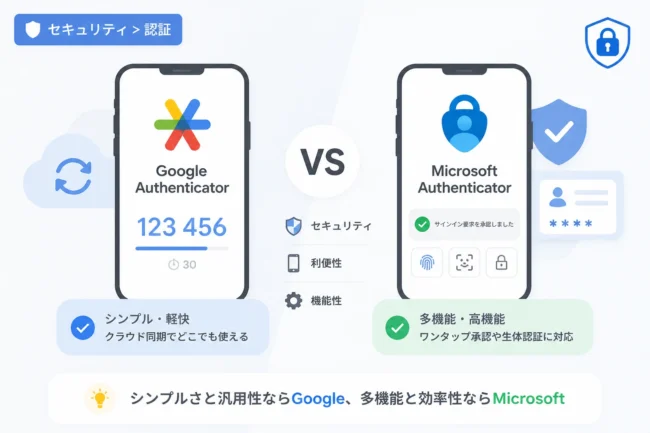
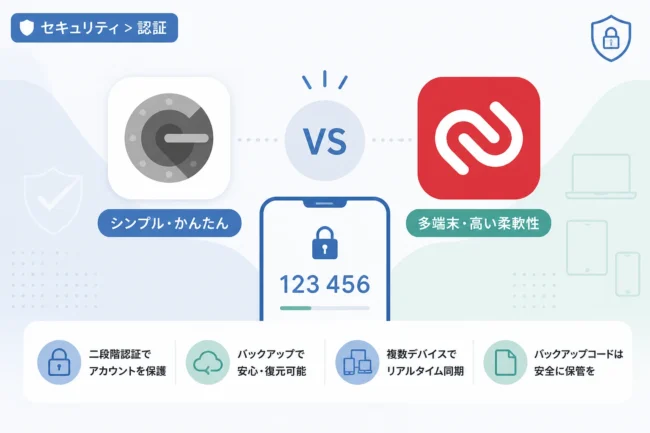
最も一般的なのは、Google Authenticator(Google 認証システム)です。
他にも、バックアップ機能が充実しているMicrosoft Authenticatorや、複数のデバイスで同期が可能なAuthyなどが挙げられます。
自身の利用環境や、他に利用しているクラウドサービスに合わせて最適なアプリを選択してください。
Amazonで認証アプリを設定する具体的な手順
それでは、実際にAmazonの管理画面から認証アプリを設定する手順を確認していきましょう。
1. ログインとセキュリティの設定を開く
まず、WebブラウザやアプリからAmazonにログインし、「アカウントサービス」を選択します。
次に、「ログインとセキュリティ」の項目をクリックして進んでください。
この際、本人確認のために再度パスワードの入力を求められることがあります。
2. 二段階認証の設定を開始する
「二段階認証(2SV)の設定」という項目の横にある「編集」ボタンをクリックします。
「開始する」をクリックすると、認証方法を選択する画面が表示されます。
ここで、「認証アプリ」を選択してください。
3. QRコードをスキャンする
画面に認証アプリ登録用のQRコードが表示されます。
スマートフォンで事前にインストールしておいた認証アプリを起動します。
アプリ内の「+」ボタンや「追加」をタップし、「QRコードをスキャン」を選択してください。
パソコンの画面に表示されているQRコードをカメラで読み取ります。
4. ワンタイムパスワードを入力して完了
QRコードを読み取ると、アプリ上に「Amazon」という項目と6桁の数字が表示されるようになります。
この6桁の数字を、Amazonの設定画面にある入力欄に正しく入力してください。
「コードを確認して続行」をクリックすれば、認証アプリの設定は完了です。
さらにセキュリティを高めるための追加設定
認証アプリを設定するだけで満足せず、以下の対策も併せて行うことでアカウントの安全性はさらに強固になります。
バックアップ手段を確保する
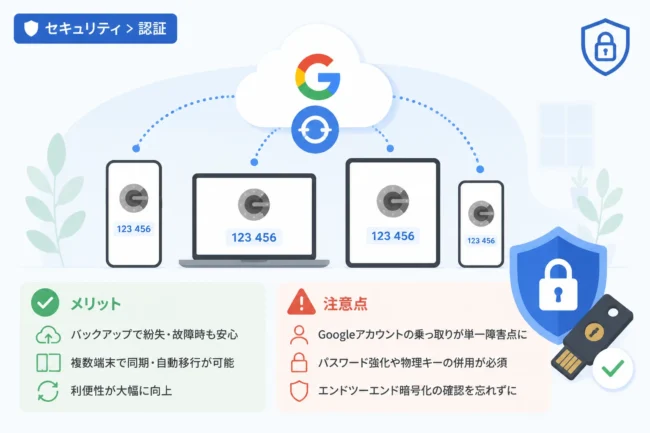
万が一スマートフォンを紛失したり故障させたりした場合、認証アプリにアクセスできなくなります。
Amazonでは、予備の認証手段として別の電話番号を登録したり、バックアップコードを発行したりすることが可能です。
不測の事態に備えて、必ずバックアップの設定を確認しておきましょう。
信頼済みデバイスの管理
普段使用しているパソコンやスマートフォンを「信頼済み」として登録すると、次回以降のコード入力を省略できます。
しかし、共有のパソコンや古いデバイスが登録されたままになっているのは危険です。
定期的に「ログインとセキュリティ」画面から、不要なデバイスの登録を解除する習慣をつけてください。
パスキーの活用を検討する
最新のセキュリティ機能として、Amazonでは「パスキー」の利用も可能になっています。
パスキーとは、スマートフォンの指紋認証や顔認証を利用してログインする仕組みです。
パスワード自体を入力する必要がなくなるため、フィッシング詐欺に対して非常に強力な耐性を持ちます。
認証アプリと併用、あるいは移行することで、最高水準のセキュリティを実現できます。
認証アプリが使えなくなった場合のトラブルシューティング
機種変更時に設定を引き継ぎ忘れたり、アプリを削除してしまったりした場合の対処法を知っておくことも重要です。
Amazonのアカウント回復機能を利用すれば、本人確認書類の提出などを通じてアカウントへのアクセス権を取り戻せる場合があります。
ただし、この手続きには数日の時間がかかることもあるため、やはり事前のバックアップが最善の策と言えます。
機種変更をする際は、古い端末を下取りに出す前に、必ず新しい端末へ認証アプリのデータを移行してください。
まとめ
Amazonアカウントは攻撃者にとって非常に価値の高いターゲットであり、パスワードのみの管理では不十分です。
認証アプリを使用した二段階認証は、手軽に導入できる極めて強力な防衛手段となります。
本記事で紹介した手順に従い、今すぐ設定を完了させてアカウントの安全を確保しましょう。
また、設定後もバックアップの確認や不要なデバイスの整理を定期的に行い、高いセキュリティ意識を持ち続けることが大切です。
自分自身の大切な情報と資産を守るために、万全の対策を講じてください。