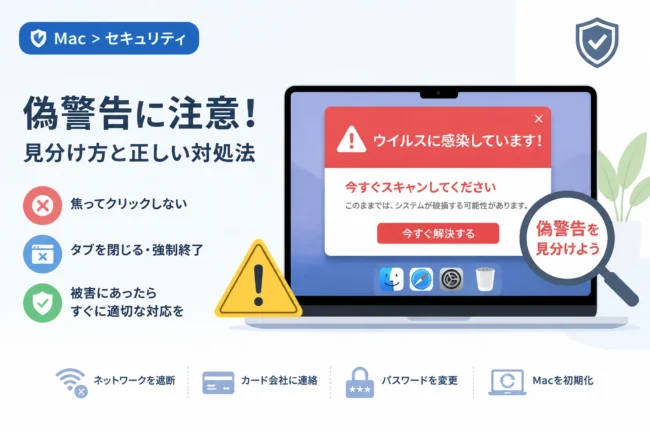
macOSを利用している際に、インターネットからダウンロードしたアプリを開こうとして「開発元を確認できないため開けません」という警告が表示された経験はないでしょうか。
これはMacの標準セキュリティ機能であるGatekeeper(ゲートキーパー)が、あなたのコンピュータを保護するために動作している証拠です。
Gatekeeperは、信頼できないソフトウェアの実行を制限することで、マルウェアや悪意のあるプログラムからシステムを守る重要な役割を担っています。
この記事では、Gatekeeperの基本的な仕組みから、アプリの実行許可設定の方法、そして安全にソフトウェアをインストールするための注意点について詳しく解説します。
Gatekeeperとは?Macを守る門番の役割
Gatekeeperは、Macにインストールしようとするソフトウェアが信頼できるものであるかを確認するためのセキュリティ技術です。
その名の通り「門番」として機能し、Appleが認めた安全なアプリのみを実行許可する仕組みを持っています。
この機能はmacOS Mountain Lion(10.8)から導入され、現在に至るまでmacOSのセキュリティの柱の一つとなっています。
Gatekeeperの主な目的は、ユーザーが誤ってウイルスやスパイウェアを含んだアプリを実行してしまうのを防ぐことにあります。
インターネット上には正規のソフトウェアを装った悪質なプログラムが多数存在しますが、Gatekeeperがこれらを検知してブロックします。
Gatekeeperは主に「コード署名」と「公証(Notarization)」という2つの技術を利用して、アプリの安全性を確認しています。
コード署名と開発者IDの仕組み
コード署名とは、アプリの作者が「これは私が作成した改ざんされていないプログラムです」と証明するためのデジタル署名のことです。
Appleは開発者に対して「Apple Developer Program」への登録を求めており、登録された開発者には固有の開発者IDが付与されます。
開発者はこのIDを使用してアプリに署名を行い、Gatekeeperはその署名を確認することでアプリの身元を特定します。
もしアプリが配布の途中で第三者によって書き換えられていた場合、署名が不一致となるため、Gatekeeperは実行を拒否します。
Appleによる「公証(Notarization)」制度
macOS 10.15 Catalina以降では、さらに強力なセキュリティとして「公証」というプロセスが必須となりました。
公証とは、開発者が署名したアプリを公開前に一度Appleのサーバーへ送信し、Apple側で自動スキャンを行う仕組みです。
Appleはこのスキャンを通じて、アプリ内に既知のマルウェアが含まれていないか、セキュリティ上の脆弱性がないかをチェックします。
問題がないと判断されたアプリには「公証済みのチケット」が発行され、これがあることでGatekeeperはより高い信頼性を持ってアプリを通過させます。
このように、開発者の身元確認だけでなく、プログラム自体の安全点検もセットで行われているのが現在のGatekeeperの特徴です。
Gatekeeperの基本設定とアプリの実行許可
Gatekeeperの設定は、macOSの「システム設定」から確認および変更することが可能です。
デフォルトでは最も安全な設定が適用されていますが、用途に応じて変更が必要な場合もあります。
ここでは、macOSのシステム設定における実行許可の選択肢について説明します。
実行許可の選択肢
システム設定の「プライバシーとセキュリティ」項目内に、「ダウンロードしたアプリケーションの実行許可」というセクションがあります。
現在、macOSでは主に以下の2つの選択肢が用意されています。
| 設定項目 | 内容と安全性 |
|---|---|
| App Store | Appleの厳格な審査を通過したApp Store経由のアプリのみを許可する、最も安全な設定です。 |
| App Storeと確認済みの開発元 | App Store以外でも、Appleの公証を受けた信頼できる開発者のアプリであれば実行を許可します。 |
以前のmacOSでは「すべてのアプリケーションを許可」という選択肢が存在していましたが、現在はセキュリティ保護の観点から標準メニューからは削除されています。
基本的には「App Storeと確認済みの開発元」に設定しておくことを強く推奨します。
開発元が未確認のアプリを開く方法と注意点
業務用のツールやオープンソースのソフトウェアなど、Appleの公証を受けていないアプリを使用しなければならない場面もあります。
Gatekeeperによってブロックされたアプリを、ユーザーの自己責任で開く方法がいくつか存在します。
ただし、この操作はシステムの保護を意図的に回避するものであることを十分に理解してください。
方法1:システム設定から許可する
アプリを開こうとしてエラーメッセージが表示された直後に、「システム設定」の「プライバシーとセキュリティ」画面を開きます。
画面を下にスクロールすると、「”(アプリ名)”は開発元を確認できないため、開くことができませんでした」という表示が現れます。
その横にある「このまま開く」ボタンをクリックし、管理者パスワードを入力することで、そのアプリのみ実行が許可されます。
方法2:右クリック(Controlキー+クリック)で開く
Finder上で対象のアプリを右クリック(またはControlキーを押しながらクリック)し、表示されたメニューから「開く」を選択します。
この場合、通常の警告とは異なり「開く」というボタンが含まれたダイアログが表示されます。
ここで「開く」を選択すると、そのアプリはシステムに承認され、次回以降はダブルクリックだけで起動できるようになります。
例外的な実行におけるリスク
開発元が未確認のアプリを実行することは、そのプログラムがAppleのチェックを一切受けていないことを意味します。
もしそのアプリに悪意のあるコードが含まれていた場合、個人情報の流出やシステムの破壊を招く恐れがあります。
信頼できる公式サイトからダウンロードしたものか、開発者の実績は十分かなどを、実行前に必ず再確認するようにしてください。
Gatekeeperの状態をターミナルで確認する
上級者向けの操作になりますが、macOSの「ターミナル」アプリを使用してGatekeeperの動作状況を確認することもできます。
Gatekeeperを制御するシステムコマンドは spctl(Subsystem Policy Control)です。
現在の設定状態を確認するには、以下のコマンドを入力します。
# Gatekeeperの状態を確認するコマンド
spctl --statusassessments enabled実行結果として assessments enabled と表示されれば、Gatekeeperは正常に有効化されています。
もし assessments disabled と表示された場合は、システム全体のセキュリティチェックが無効になっているため、速やかに設定を見直すべきです。
また、特定のアプリがGatekeeperの検証を通過するかどうかを個別に確認するコマンドもあります。
# 特定のアプリの署名と公証状態を確認する
spctl --assess --verbose /Applications/ExampleApp.appこのコマンドの結果、accepted と表示されればそのアプリはAppleによって安全と認められた署名を持っています。
安全にアプリをインストールするためのベストプラクティス
Gatekeeperだけに頼るのではなく、ユーザー自身も高い意識を持ってソフトウェアを扱うことが重要です。
セキュリティ事故を未然に防ぐために、以下のガイドラインを意識しましょう。
1. 可能な限りApp Storeを利用する
App Storeで配布されているアプリは、Appleの厳格な審査を通過しており、サンドボックス化(他のアプリやシステムへの干渉を制限する仕組み)が義務付けられています。
最も安全な入手経路であるため、必要なアプリがApp Storeにある場合は優先的に利用しましょう。
2. 公式サイト以外からのダウンロードを避ける
フリーソフト配布サイトや掲示板などで紹介されているリンクからアプリをダウンロードするのは危険です。
正規のアプリを改造し、ウイルスを混入させた「リパック版」が配布されているケースが多いためです。
必ず開発元の公式サイト、または公式のGitHubリポジトリなどから入手することを徹底してください。
3. ダウンロード後はすぐに実行しない
ダウンロードしたディスクイメージ(.dmg)やインストーラーを開く前に、ファイル名や拡張子をチェックしましょう。
不自然なファイル名や、意図しない二重拡張子(.dmg.exeなど)がついている場合は実行してはいけません。
4. 最新のmacOSアップデートを適用する
Gatekeeperの定義データやセキュリティアルゴリズムは、macOSのアップデートを通じて常に最新化されています。
OSを最新の状態に保つことは、Gatekeeperの性能を最大限に引き出すために不可欠な要素です。
セキュリティソフトとの併用について
Gatekeeperは強力な機能ですが、これだけで全ての脅威を防げるわけではありません。
Gatekeeperは主に「実行時の署名確認」に特化しており、実行後に発生する異常な挙動や、フィッシング詐欺などは守備範囲外となることがあります。
そのため、Gatekeeperを補完する形で、リアルタイムスキャン機能を持つサードパーティ製のセキュリティソフトを導入することが望ましいです。
多層防御(複数のセキュリティ対策を組み合わせること)により、万が一Gatekeeperを巧妙に回避するマルウェアが登場しても、別の層で食い止めることが可能になります。
特にビジネスでMacを使用している場合は、組織のセキュリティポリシーに従い、信頼できるセキュリティ対策製品を併用しましょう。
まとめ
MacのGatekeeperは、ユーザーを悪意のあるソフトウェアから守るための非常に強力かつ洗練された「門番」です。
「開発元を確認できない」という警告は、決して不具合ではなく、あなたのMacを守るための重要な通知であることを理解しましょう。
基本的には設定を「App Storeと確認済みの開発元」に固定し、不明なアプリを安易に許可しないことが安全への近道です。
どうしても未確認のアプリが必要な場合は、そのリスクを十分に評価した上で、今回ご紹介した手順で慎重に実行してください。
正しい知識を持ってGatekeeperを活用し、安全で快適なMacライフを送りましょう。