Amazonは私たちの生活に欠かせないショッピングプラットフォームですが、その利便性の裏にはアカウント情報の保護という重要な課題があります。
クレジットカード情報や配送先住所など、多くの個人情報が含まれるAmazonアカウントが不正アクセスを受けた場合、その被害は甚大です。
アカウントの安全性を飛躍的に高める有効な手段として、二段階認証の設定は現代のインターネット利用において必須といえます。
本記事では、Amazonが提供する「高度なセキュリティ設定」である二段階認証の具体的な設定手順と、その重要性について詳しく解説します。
Amazonの二段階認証とは
二段階認証とは、通常のパスワードによる認証に加えて、別の認証手段を組み合わせることでセキュリティを強化する仕組みです。
Amazonでは、ログイン時に「パスワード」と「スマートフォンに届く認証コード」の両方を入力することで、本人確認を行います。
これにより、万が一パスワードが流出したとしても、第三者があなたのアカウントにログインすることを物理的に防ぐことが可能です。
Amazonはこの仕組みを「高度なセキュリティ設定」と呼んでおり、ユーザーの資産を守るための最善策として推奨しています。
二段階認証が必要な理由
パスワードのみの管理では、フィッシング詐欺やリスト型攻撃によってアカウントが乗っ取られるリスクが常に存在します。
特に複数のサービスでパスワードを使い回している場合、一つのサービスから漏れた情報がAmazonアカウントの不正利用に繋がる恐れがあります。
二段階認証を導入することで、たとえパスワードが盗まれても、認証用デバイスを持っていない第三者はログインを完了できません。
Amazon二段階認証の主な種類
Amazonでは、ユーザーの利用環境に合わせて複数の二段階認証オプションを提供しています。
それぞれの特徴を理解し、自分にとって最も利便性が高く、安全な方法を選択しましょう。
| 認証方法 | 特徴 | メリット |
|---|---|---|
| 認証アプリ | スマホアプリでコードを生成 | オフラインでも利用可能で最も安全性が高い |
| 電話番号(SMS) | メッセージでコードを受信 | アプリのインストールが不要で手軽 |
| パスキー(生体認証) | 指紋や顔認証を利用 | コード入力の手間がなく非常にスムーズ |
認証アプリ(推奨)
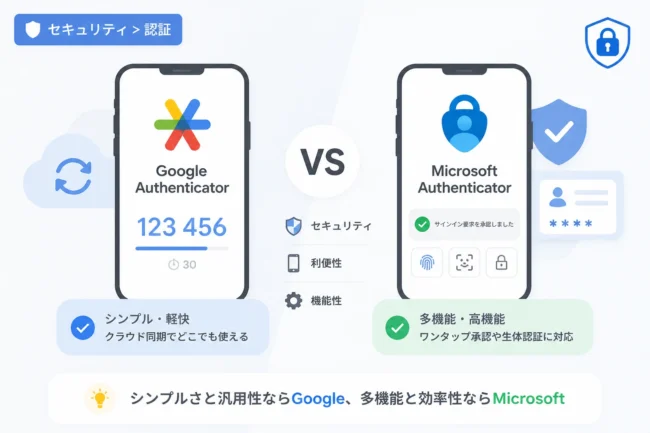
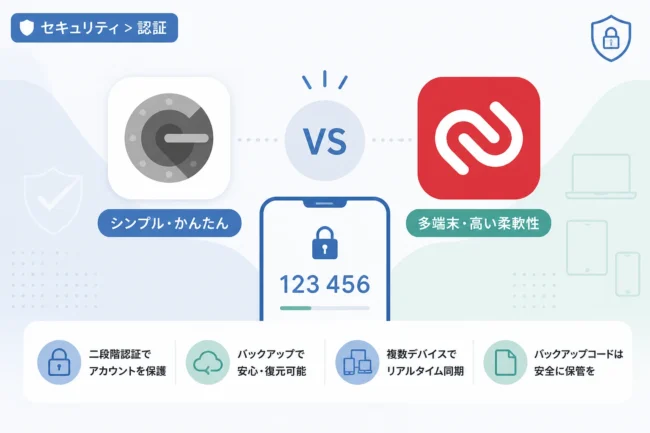
「Google Authenticator」や「Microsoft Authenticator」などのアプリを使用して、一定時間ごとに変わるワンタイムパスワードを生成します。
電話番号の受信環境に左右されないため、海外旅行中や電波の届きにくい場所でも利用できる点が大きなメリットです。
電話番号(SMS)
登録した電話番号宛てにショートメッセージで6桁の認証コードが届く仕組みです。
最も一般的な方法ですが、スマートフォンの紛失やSIMスワッピングといった攻撃に対しては注意が必要です。
二段階認証の設定手順
それでは、実際にAmazonのアカウントサービスから二段階認証を設定する方法を解説します。
作業はPCのブラウザ、またはスマートフォンのAmazonアプリから行うことができます。
ログインと設定画面へのアクセス
まず、Amazon公式サイトにログインし、「アカウント&リスト」から「アカウントサービス」を選択してください。
メニューの中から「ログインとセキュリティ」をクリックします。
この際、再度パスワードの入力を求められることがありますが、本人確認のための通常のプロセスですので入力を進めてください。
高度なセキュリティ設定の開始
「ログインとセキュリティ」の画面の一番下に、「二段階認証(2SV)の設定」という項目があります。
「編集」ボタンを押すと設定画面へ移行しますので、そこにある「開始する」ボタンをクリックしてください。
ここで、先ほど紹介した「電話番号」か「認証アプリ」のどちらを使用するかを選択します。
認証アプリを登録する場合の手順
画面にQRコードが表示されますので、スマートフォンの認証アプリを起動してスキャンしてください。
アプリ上に表示された6桁の数字をAmazonの画面に入力し、「コードを確認して続行」をクリックします。
これで、アプリによる認証設定が完了します。
電話番号を登録する場合の手順
自分の携帯電話番号を入力し、「コードを送信」をクリックします。
スマートフォンに届いたSMSを確認し、記載されている認証コードをAmazonの画面に入力してください。
番号の確認が取れれば、設定は完了となります。
設定後の注意点とバックアップの重要性
二段階認証を有効にした後は、ログイン時に常に認証デバイスが必要になることを忘れないでください。
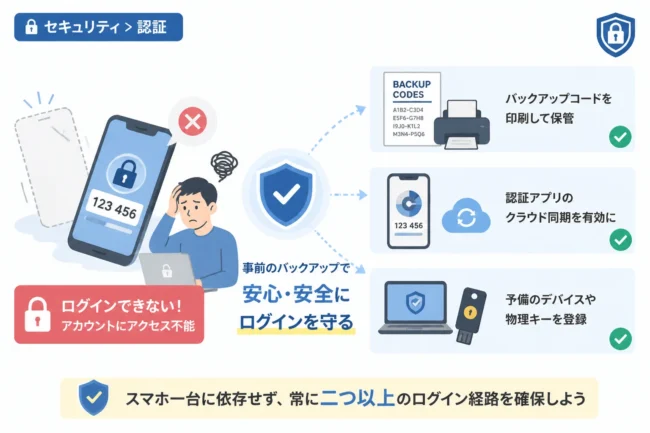
スマートフォンを紛失したり故障させたりした場合、自分自身もアカウントにアクセスできなくなるリスクがあります。
バックアップ手段の確保
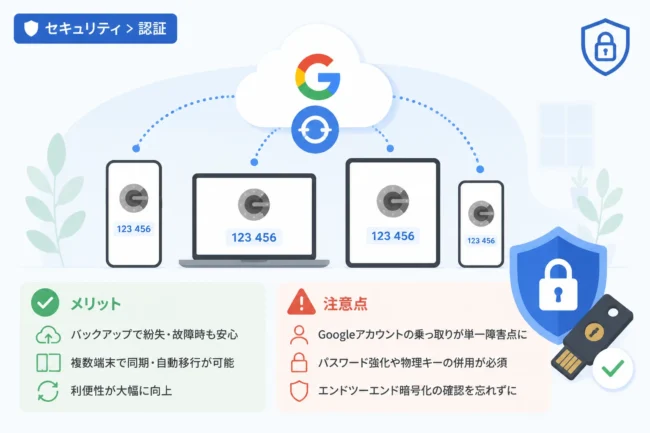
万が一に備えて、予備の電話番号を登録しておくか、認証アプリのバックアップ機能を有効にしておくことを強く推奨します。
Amazonの設定画面では、信頼できるデバイスを登録することで、その端末からの次回以降のログイン時に認証をスキップする設定も可能です。
信頼できるデバイスの設定
自分が普段使っているPCやタブレットについては、「このブラウザでコードを要求しないでください」にチェックを入れることで利便性を維持できます。
ただし、共用PCや公共のWi-Fi環境で利用する端末では、絶対にこの設定を行わないようにしてください。
パスキーを利用したさらに高度な認証
Amazonでは最新の認証技術である「パスキー」の利用も可能になっています。
パスキーとは、スマートフォンの指紋認証や顔認証を利用してログインする方法で、パスワード自体を入力する必要がありません。
これはFIDO(ファイド)と呼ばれる規格に基づいた技術であり、フィッシング詐欺に対して非常に強い耐性を持っています。
設定は「ログインとセキュリティ」メニュー内の「パスキー」から簡単に行うことができますので、対応デバイスをお持ちの方はぜひ検討してください。
二段階認証を解除・変更したい場合
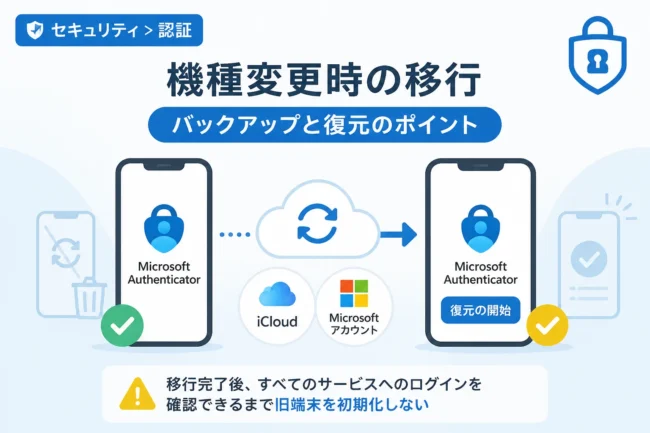
機種変更などで認証方法を切り替えたい場合は、まず現在の設定でログインする必要があります。
ログイン後、設定画面から古いデバイスの登録を削除し、新しいデバイスを登録する手順を踏んでください。
デバイスを紛失してログインできない場合は、Amazonのカスタマーサポートを通じて本人確認書類を提出し、アカウントの復旧を依頼することになります。
このプロセスには数日かかることもあるため、やはり事前のバックアップが非常に重要となります。
まとめ
Amazonの二段階認証は、あなたの大切な個人情報と資産を不正アクセスから守るための最も強力な防壁です。
パスワードが複雑であっても、それだけで完璧なセキュリティとは言えません。
認証アプリやパスキーを活用し、セキュリティレベルを一段階引き上げることが、安心してオンラインショッピングを楽しむための鍵となります。
この記事を参考に、今すぐご自身のアカウント設定を見直し、高度なセキュリティ設定を完了させてください。
一度設定してしまえば、日々の操作はそれほど手間にはならず、得られる安心感は非常に大きなものになるはずです。