私たちの生活に欠かせないiPhoneには、写真や連絡先、位置情報といった極めて重要な個人情報が凝縮されています。
Appleはプライバシー保護に力を入れている企業として知られていますが、初期設定のまま使用していると、意図しない形でデータが外部に送信されたり、アプリに過剰な権限を与えてしまったりするリスクがあります。
特に近年のiOSアップデートでは、プライバシー管理機能が大幅に強化されており、ユーザー自身で細かく設定をカスタマイズすることが可能です。
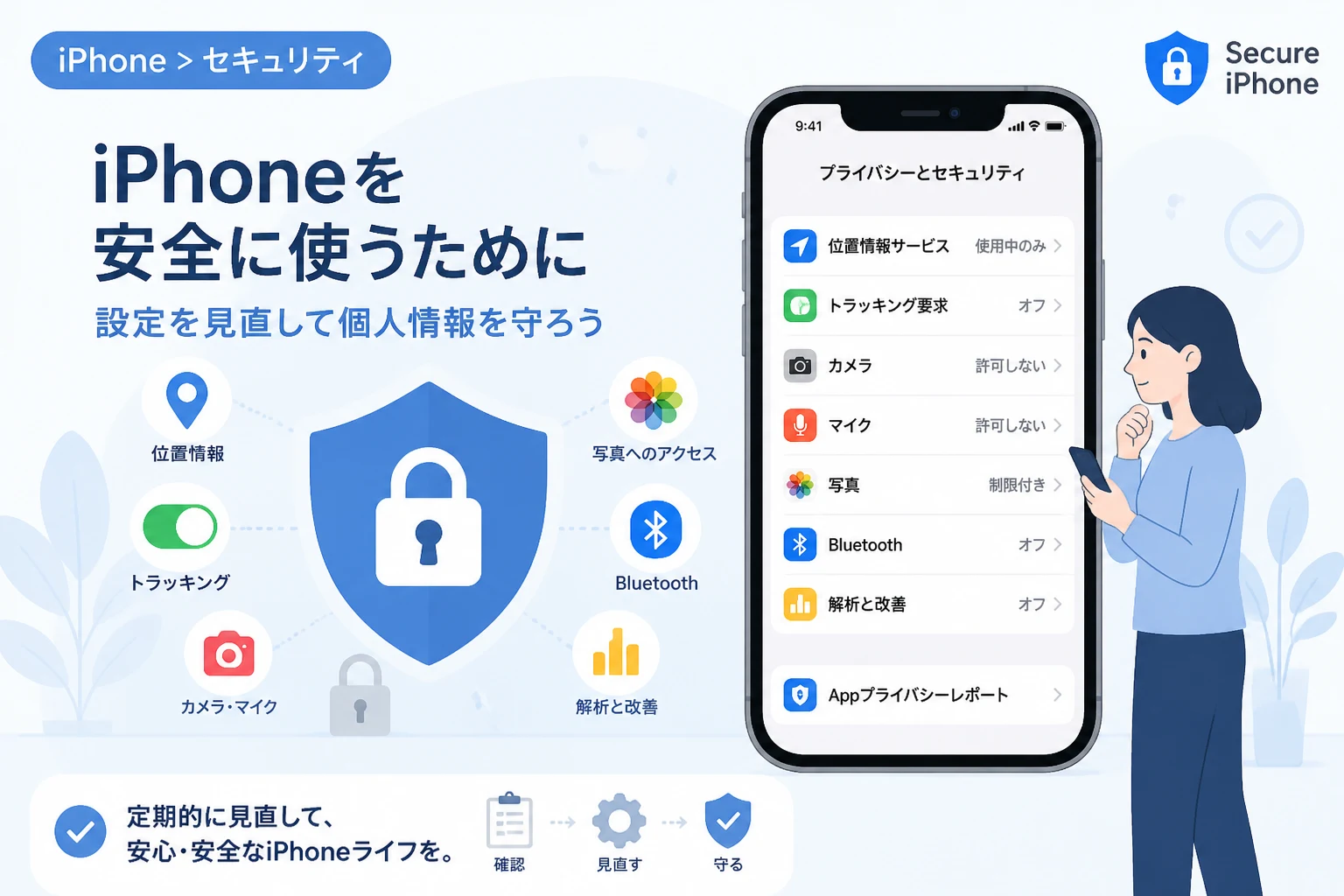
本記事では、iPhoneの「プライバシーとセキュリティ」項目において、個人情報の流出を最小限に抑えるために見直すべき必須設定を詳しく解説します。
セキュリティの専門的な知識がなくても、設定画面のスイッチを切り替えるだけで、あなたのプライバシーを守る強固な壁を築くことができます。
位置情報の共有を最適化する
iPhoneの機能の中で、最も慎重に扱うべき項目の一つが「位置情報サービス」です。
位置情報は、地図アプリや天気予報など利便性を高めるために利用されますが、すべてのアプリに常に許可を与える必要はありません。
まずは、「設定」>「プライバシーとセキュリティ」>「位置情報サービス」を開き、アプリ一覧を確認してみましょう。
位置情報の利用許可には「なし」「次回または共有時に確認」「このAppの使用中のみ許可」「常に」という選択肢があります。
原則として、ほとんどのアプリは「このAppの使用中のみ許可」に設定すべきです。
SNSアプリやカメラアプリなどで「常に」が選択されている場合、アプリを開いていない間もあなたの行動が追跡され続ける可能性があります。
また、iOSには「正確な位置情報」というオプションも存在します。
ナビゲーションアプリ以外では、この設定をオフにすることで、おおよその位置情報(数キロメートル単位の精度)のみを提供することが可能になります。
自宅の正確な場所を特定されたくない場合は、不必要なアプリの「正確な位置情報」をオフにすることをお勧めします。
システムサービスの位置情報設定
位置情報サービスの設定画面の最下部にある「システムサービス」も見落とせません。
ここには、iPhone本体の機能が位置情報をどのように利用するかが細かく定義されています。
例えば、「利用頻度の高い場所」という項目は、あなたが頻繁に訪れる場所を記録し、カレンダーの予測などに役立てる機能です。
非常に便利な機能ではありますが、詳細な移動履歴がデバイス内に蓄積されることに抵抗がある場合は、オフにすることを検討してください。
また、「Apple Advertising」や「iPhone解析」といった項目も、利便性に直接影響しないため、オフにしても大きな問題は発生しません。
トラッキング要求を制限してプライバシーを守る
「Appからのトラッキング要求」は、アプリがあなたの行動を他の企業のアプリやWebサイトを横断して追跡することを許可するかどうかを決める設定です。
この追跡(トラッキング)は、主にユーザーの興味関心に合わせた「ターゲティング広告」の表示に利用されます。
「設定」>「プライバシーとセキュリティ」>「トラッキング」を確認してください。
ここで「Appからのトラッキング要求を許可」をオフにすると、すべてのアプリに対してトラッキングを拒否するよう一括で指示を出せます。
トラッキングを許可しないことで、アプリ側に取得されるデータが制限され、広告識別子(IDFA)へのアクセスを遮断できます。
これにより、自分の閲覧履歴やアプリの利用状況が知らないうちに広告業者に渡るリスクを軽減できます。
特定のアプリにだけ許可を与えたい場合は、個別にスイッチを切り替えることも可能です。
カメラ・マイク・写真へのアクセス権限を精査する
アプリがiPhoneの物理的な機能であるカメラやマイクにアクセスできる設定も、定期的な見直しが必要です。
悪意のあるアプリや脆弱性を含んだアプリが、ユーザーの意図しないタイミングでマイクを起動し、周囲の音声を盗聴するリスクはゼロではありません。
「設定」>「プライバシーとセキュリティ」のリストから、「マイク」や「カメラ」をタップして確認してください。
その機能を本来必要としないはずのアプリが許可リストに含まれている場合は、即座にオフにするべきです。
同様に、「写真」へのアクセス権限も重要です。
「フルアクセス」を許可すると、アプリはそのデバイス内にあるすべての写真や動画を閲覧・収集できるようになります。
iOSでは「選択した写真のみ」という制限付きの許可設定が可能です。
特定の写真を投稿する際だけ、その写真のみにアクセスを許可するように設定することで、プライベートな写真全体を守ることができます。
Bluetoothとローカルネットワークの接続設定
意外と忘れがちなのが、Bluetoothやローカルネットワークへのアクセス権限です。
Bluetoothはワイヤレスイヤホンなどの周辺機器との接続に使用されますが、実は「店舗内のビーコン」などを通じたユーザーの位置特定にも利用されることがあります。
「設定」>「プライバシーとセキュリティ」>「Bluetooth」から、通信を必要としないアプリの権限を無効化しましょう。
また、ローカルネットワークへのアクセスは、同じWi-Fiに接続されている他のデバイス(プリンターやスマート家電など)を探すために利用されます。
多くの単体完結型のアプリやゲームにとって、ローカルネットワークへのアクセス権は本来不要なものです。
不必要にネットワークをスキャンされるのを防ぐためにも、信頼できるアプリ以外は許可を外しておくのが賢明です。
Appleへの解析データの送信を停止する
iPhoneはデフォルトで、製品の改善を目的としてデバイスの診断データや利用統計をAppleに送信するよう設定されています。
これには位置情報やクラッシュレポートなどが含まれますが、匿名化されているとはいえ、データ送信自体を控えたいと考えるユーザーも多いでしょう。
「設定」>「プライバシーとセキュリティ」>「解析と改善」を確認してください。
「iPhone解析を共有」をオフにすることで、バックグラウンドでのデータ通信を削減し、プライバシー保護を強化できます。
また、「iCloud解析を共有」についても、クラウド上のデータ利用状況をAppleに提供したくない場合はオフに設定してください。
これらの設定をオフにしても、iPhoneの日常的な操作や機能に支障が出ることはありません。
Appプライバシーレポートを活用する
自分のプライバシー設定が適切に機能しているかを確認するために、iOSには「Appプライバシーレポート」という強力なツールが用意されています。
「設定」>「プライバシーとセキュリティ」>「Appプライバシーレポート」から、機能をオンにすることができます。
このレポートを有効にすると、過去7日間に各アプリがカメラ、マイク、位置情報などにいつアクセスしたかを可視化できます。
また、アプリがどの通信先(ドメイン)に対してデータを送信しているかも一覧で表示されます。
全く関係のない海外のサーバーに頻繁にアクセスしているアプリがあれば、そのアプリの利用を控える、あるいは削除することを検討すべきです。
定期的にこのレポートをチェックすることで、プライバシーを侵害する挙動をいち早く察知できます。
「安全性チェック」と「ロックダウンモード」
特別な事情がある場合に備えて、Appleはさらに高度なセキュリティ機能を提供しています。
「安全性チェック」は、他の人と共有している位置情報やアクセス権限を、緊急時に一括で停止するための機能です。
DV被害やストーカー対策など、身の安全を確保する必要がある状況で非常に役立ちます。
一方、「ロックダウンモード」は、極めて高度なサイバー攻撃を対象とした究極の保護モードです。
通常、一般のユーザーが利用する必要はありませんが、ジャーナリストや政治家など、特定の標的となるリスクが高い場合に有効です。
ロックダウンモードを有効にすると、メッセージの添付ファイルやWebブラウジングの一部機能が制限され、攻撃の隙をなくします。
推奨設定一覧まとめ
ここまで解説した主な設定項目を、推奨される対応内容とともに表にまとめました。
まずはこちらの表を参考に、ご自身のiPhoneの設定を見直してみてください。
| 設定項目 | 推奨される設定 | 重要度 |
|---|---|---|
| 位置情報サービス | 「このAppの使用中のみ許可」を推奨 | 高 |
| 正確な位置情報 | 不要なアプリは「オフ」にする | 中 |
| Appのトラッキング要求 | 「オフ」にして追跡を一括拒否 | 高 |
| マイク・カメラの許可 | 不要なアプリの権限を「オフ」にする | 極めて高 |
| 写真へのアクセス | 「選択した写真のみ」を積極的に利用 | 高 |
| iPhone解析の共有 | プライバシー優先なら「オフ」 | 低 |
| Appプライバシーレポート | 「オン」にして定期的に監査する | 中 |
まとめ
iPhoneの「プライバシーとセキュリティ」設定を見直すことは、自分自身のデジタルアイデンティティを守るための第一歩です。
アプリの利便性とプライバシーの保護は、時としてトレードオフの関係になりますが、ユーザーが主体的に設定を選択することで、そのバランスを最適化できます。
一度設定を済ませてしまえば、基本的にはその状態が維持されますが、新しいアプリをインストールした際やOSのアップデート後には、再び設定を確認する習慣をつけましょう。
特に「位置情報」「カメラ・マイク」「トラッキング」の3点は、個人情報流出を抑止するための最重要項目です。
本記事を参考に設定を見直し、より安心・安全なiPhoneライフを手に入れてください。
プライバシーを守る権利はあなたの手の中にあります。