インターネット上のサービスが増え続ける現代において、パスワード管理の重要性はますます高まっています。
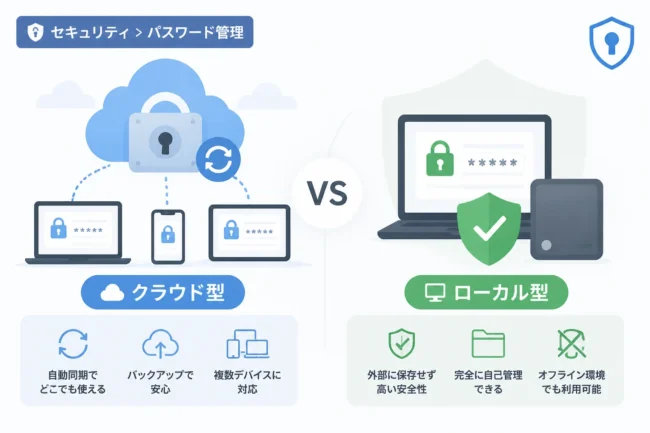
多くのユーザーがクラウド型のパスワードマネージャーを利用する一方で、セキュリティ意識の高い層から根強い支持を受けているのが「KeePass」系のアプリケーションです。
KeePassはオープンソースで開発されており、特定の企業にデータを預けることなく、自分自身でパスワードデータベースを管理できるのが最大の魅力です。
しかし、KeePassには数多くの派生アプリが存在するため、「どれを選べばよいのかわからない」という声も少なくありません。
本記事では、主要なKeePass系アプリであるKeePassXCやKeePassiumなどの違いを整理し、利用シーンに合わせた最適な選び方を詳しく解説します。
KeePass系アプリの基本構造とエコシステム
KeePass系アプリを理解するためには、まず「データベースファイル」と「クライアントソフト」が分離しているという構造を知る必要があります。
一般的なクラウド型サービスとは異なり、KeePassは「.kdbx」という拡張子の暗号化されたファイルにすべての情報を保存します。
このデータベースファイルは、KeePassの規格に準拠したアプリであれば、OSを問わず読み書きすることが可能です。
つまり、Windowsでは本家KeePassを使い、iPhoneではKeePassiumを使うといった、自由な組み合わせが実現できます。
この柔軟なエコシステムこそが、KeePassが長年愛され続けている理由の一つと言えるでしょう。
本家KeePassと派生アプリの違い
オリジナルの「KeePass Password Safe」は、Windows向けに開発されたオープンソースソフトウェアです。
非常に多機能で拡張性が高いものの、UIがクラシックであり、他OSへの対応が限定的であるという側面もあります。
そのため、macOSやLinuxでも快適に動作するように作られたのが「KeePassXC」などの派生アプリです。
これらは「ポート」や「フォーク」と呼ばれ、データベースの互換性を保ちながら、独自の操作感や機能を提供しています。
デスクトップ向け主要アプリ:KeePass vs KeePassXC
PCでKeePassを利用する場合、主に「KeePass(本家)」と「KeePassXC」の二択になります。
それぞれの特徴を比較することで、自分に合ったクライアントを見極めることができます。
KeePass(Windows専用・高拡張性)
Windows専用の「KeePass」は、.NET Framework上で動作する非常に軽量なソフトです。
最大の特徴は、プラグインによる機能拡張が無限に近いという点にあります。
例えば、クラウドストレージとの直接同期機能や、高度な自動入力のカスタマイズなどをプラグインで追加可能です。
一方で、設定が複雑になりやすく、初心者には少しハードルが高いと感じられるかもしれません。
KeePassXC(クロスプラットフォーム・モダンUI)
「KeePassXC」は、Windows、macOS、Linuxで動作する、現在最も推奨されるデスクトップ向けアプリです。
C++で書き直されているため動作が非常に軽快で、デザインも現代的で洗練されています。
特筆すべきは、ブラウザ連携機能が標準で組み込まれている点です。
専用のブラウザ拡張機能(KeePassXC-Browser)を使用することで、Google ChromeやFirefoxでのログインを極めてスムーズに行えます。
プラグインによる拡張はできませんが、主要な機能はすべて標準搭載されているため、ほとんどのユーザーにとって不満のない完成度を誇ります。
モバイル向け主要アプリ:KeePassium vs Strongbox
外出先でパスワードを確認するためには、スマートフォンのアプリが不可欠です。
特にiOS(iPhone/iPad)向けには、非常に完成度の高いアプリが揃っています。
KeePassium(シンプルで使いやすい)
「KeePassium」は、iOSの「ファイル」アプリとの親和性が非常に高いクライアントです。
iCloud DriveやOneDrive、Googleドライブなど、OS標準のファイル管理機能を通じてデータベースを同期できます。
UIは非常にシンプルで、iPhoneの標準アプリのような感覚で操作できるのがメリットです。
無料版でも十分な機能を備えていますが、複数のデータベースを同時に開くなどの高度な機能は有料版で提供されています。
Strongbox(多機能かつ強力なセキュリティ)
「Strongbox」は、KeePassだけでなく、Password SafeやOpenBSDの形式にも対応した多機能アプリです。
KeePassiumよりも設定項目が豊富で、より細かなカスタマイズを行いたいユーザーに向いています。
また、YubiKeyなどのハードウェアセキュリティキーに対応している点も大きな強みです。
買い切りプランが用意されているため、サブスクリプションを避けたいユーザーにも選ばれています。
Android向け:Keepass2Android
Androidユーザーであれば、「Keepass2Android」が第一選択肢となります。
多くのクラウドストレージとの直接同期に対応しており、非常に安定した動作を実現しています。
また、独自のキーボードアプリ(ソフトキーボード)を介した入力機能により、ブラウザ以外のアプルでも安全にパスワードを入力できます。
主要KeePass系アプリ比較表
それぞれのアプリの特徴を整理するために、以下の比較表を作成しました。
| アプリ名 | 対応OS | 主な特徴 | おすすめユーザー |
|---|---|---|---|
| KeePass (Classic) | Windows | プラグインによる高い拡張性 | Windows専属のパワーユーザー |
| KeePassXC | Win / Mac / Linux | ブラウザ連携が強力、モダンなUI | PCメインで快適に使いたい方 |
| KeePassium | iOS (iPhone) | シンプルでOSに馴染むデザイン | iPhoneユーザー(初心者〜中級者) |
| Strongbox | iOS / macOS | 非常に多機能、ハードウェアキー対応 | 高いセキュリティを求めるiOSユーザー |
| Keepass2Android | Android | 多様なクラウド同期、高い安定性 | Androidユーザー全般 |
自分に合ったKeePass系アプリの選び方
多くの選択肢がある中で、どのようにアプリを選ぶべきか、いくつかの基準を提示します。
1. 使用しているデバイスで選ぶ
まず、自分がどのOSを使っているかをベースに考えましょう。
WindowsとiPhoneを併用しているなら、PCには「KeePassXC」、iPhoneには「KeePassium」を導入するのが最もバランスの良い選択です。
macOSを使っている場合は、デスクトップ版とモバイル版の両方を提供している「Strongbox」で統一するのも一つの手です。
2. 同期方法で選ぶ
データベースファイルをどのように同期したいかも重要なポイントです。
DropboxやOneDriveなどのクラウドストレージを介して同期するのが一般的ですが、アプリによって得意なサービスが異なります。
例えば、KeePassXCはローカルファイルの読み込みに特化しているため、PC側の同期アプリと連携させる必要があります。
一方で、Keepass2Androidのようにアプリ自体が各クラウドのAPIを持っている場合は、別途同期アプリを入れる必要がありません。
3. ブラウザ自動入力の利便性で選ぶ
PCでの利用が多い場合、ブラウザとの連携は作業効率を大きく左右します。
KeePassXCのブラウザ拡張機能は非常に優秀で、IDやパスワードを自動で検知して入力してくれます。
この利便性を一度体験すると、他のクライアントに戻るのが難しくなるほどです。
セキュリティをさらに高めるための設定
どのアプリを選ぶにしても、セキュリティの根幹となる設定は共通しています。
KeePass系アプリを安全に運用するために、以下のポイントを意識してください。
強力なマスターパスワードの設定
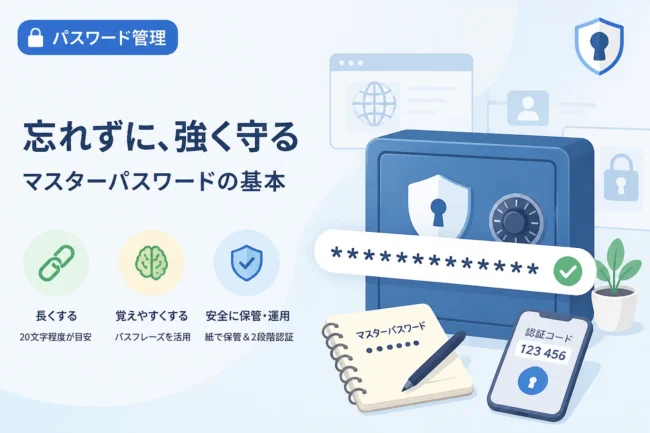
データベースを保護する唯一の鍵である「マスターパスワード」は、十分に長く、複雑なものにする必要があります。
「自分だけが知っていて、かつ推測不可能なフレーズ」を選択してください。
キーファイルの併用
パスワードだけでなく、「キーファイル」という特定のファイルを認証に使用する設定も推奨されます。
これにより、万が一マスターパスワードが漏洩しても、物理的なキーファイルがなければデータベースを開くことはできません。
Argon2アルゴリズムの利用
データベースの暗号化設定において、最新の「Argon2」アルゴリズムを選択することをお勧めします。
これにより、総当たり攻撃(ブルートフォース攻撃)に対する耐性が大幅に向上します。
最新のKeePassXCやKeePassiumであれば、設定画面から簡単に切り替えることが可能です。
まとめ
KeePass系のパスワードマネージャーは、その自由度の高さから多くのユーザーに支持されています。
Windows中心なら本家KeePass、利便性とクロスプラットフォーム対応を重視するならKeePassXCが最適です。
また、iPhoneユーザーであればKeePassiumやStrongboxを、AndroidユーザーであればKeepass2Androidを選ぶことで、モバイル環境でも安全にパスワードを管理できます。
大切なのは、自分のライフスタイルやデバイス環境に合わせて、最適なアプリを組み合わせることです。
特定の企業に依存しない、自律的なパスワード管理の第一歩として、ぜひKeePassのエコシステムを活用してみてください。