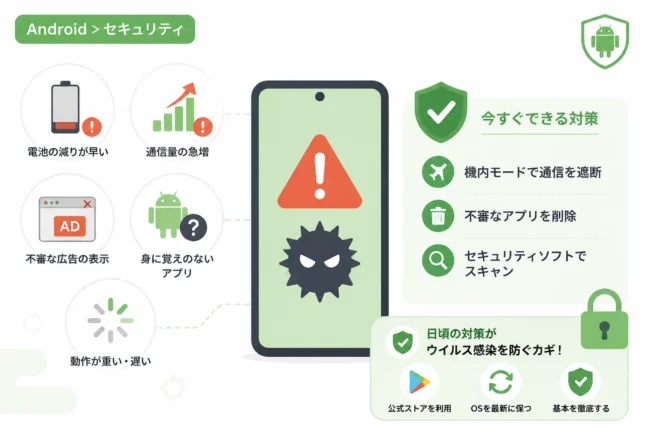
スマートフォンを操作している最中に、突然「あなたのスマホはウイルスに感染しています」や「ストレージが不足しているため、クリーナーを導入してください」といった警告が表示されたことはないでしょうか。
このような警告画面は、多くの場合、ユーザーの不安を煽って特定のアプリをインストールさせるための巧妙な偽広告です。
本記事では、スマホの動作を改善すると見せかけて個人情報を盗み取ったり、過剰な広告を表示させたりする「偽クリーナーアプリ」の危険性について詳しく解説します。
また、もし誤ってインストールしてしまった場合の正しい削除手順や、被害を最小限に抑えるための対策についても紹介していきます。
偽クリーナーアプリとは何か
偽クリーナーアプリとは、スマートフォンの不要なファイルを削除して動作を軽くすると謳いながら、実際には有害な動作を行う悪質なアプリのことです。
これらのアプリは、正規のセキュリティソフトやシステムメンテナンスツールを装って配布されています。
最大の特徴は、「スケアウェア(不安を煽るソフトウェア)」と呼ばれる手法を用いて、ユーザーにインストールを急かす点にあります。
ウェブサイトを閲覧している最中に突然バイブレーションを鳴らしたり、カウントダウンを表示したりして、冷静な判断を奪おうとします。
一見すると便利なツールに見えますが、その実態はスマートフォンのリソースを無駄に消費し、セキュリティリスクを増大させるだけの存在です。
なぜ偽アプリが横行しているのか
偽クリーナーアプリが後を絶たない理由は、攻撃者にとって効率的に収益を上げられる手段であるためです。
無料アプリとして提供することで多くのユーザーにインストールさせ、アプリ内に表示される大量の広告によって広告収入を得る仕組みになっています。
また、有料のサブスクリプション契約を勝手に結ばせたり、スマートフォンの内部情報を売買したりすることで利益を得るケースも確認されています。
偽クリーナーアプリがもたらす深刻なリスク
安易にこれらのアプリをインストールしてしまうと、単にスマートフォンの動作が重くなるだけでなく、取り返しのつかない被害に遭う可能性があります。
ここでは、偽クリーナーアプリが引き起こす主なリスクについて整理してみましょう。
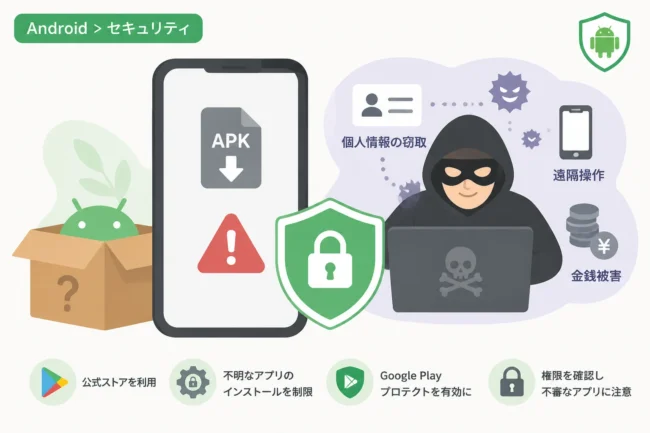
個人情報の窃取とプライバシー侵害
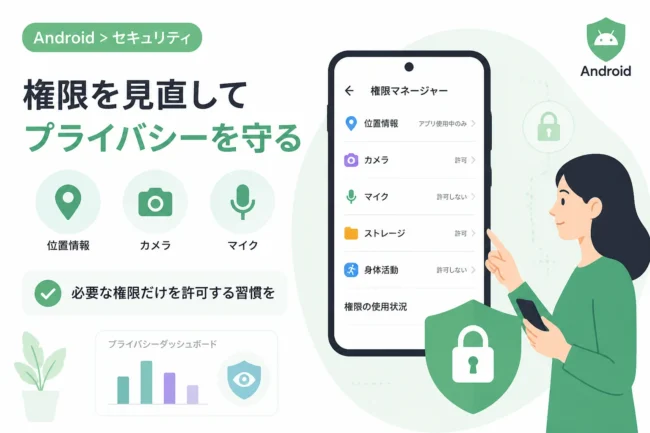
悪質なアプリの多くは、インストール時に不自然なほど多くの権限を要求してきます。
例えば、クリーナーアプリであるにもかかわらず、連絡先へのアクセス権限や通話履歴、さらには位置情報の取得権限を求めてくることがあります。
これらの権限を許可してしまうと、あなたの電話番号や友人・家族の連絡先情報が外部のサーバーに送信されてしまいます。
最悪の場合、クレジットカード情報やSNSのログイン情報が盗まれ、金銭的な被害やアカウントの乗っ取りに発展することもあります。
執拗な広告表示とフィッシング詐欺
偽アプリを導入すると、スマートフォンの通知欄や画面中央に、消しても消しても現れる不快な広告が表示されるようになります。
これらの広告の中には、さらに別の悪質なアプリをダウンロードさせようとしたり、偽の銀行サイトへ誘導したりするフィッシング詐欺への入り口が含まれています。
一度でも広告をタップしてしまうと、さらなるウイルス感染の連鎖に巻き込まれる恐れがあります。
端末のパフォーマンス低下とバッテリー消費
本来、スマホを軽くするためのアプリであるはずが、実際にはバックグラウンドで常に怪しい通信や動作を繰り返します。
その結果、プロセッサ(CPU)に負荷がかかり、操作がカクついたり、本体が異常に熱を持ったりする現象が発生します。
また、常に通信を行っているため、バッテリーの減りが急激に早くなるのも大きな弊害の一つです。
偽アプリを見分けるためのチェックリスト
被害を未然に防ぐためには、インストール前にそのアプリが信頼できるものかどうかを見極める必要があります。
以下の表を参考に、不審な点がないか確認する習慣をつけましょう。
| 確認項目 | 偽アプリの特徴 | 正規アプリの特徴 |
|---|---|---|
| アプリの入手元 | ブラウザの警告広告から直接誘導される | 公式サイトや公式ストアから検索して見つける |
| 開発元情報 | 開発者名が不明瞭、または実績がない | 有名なセキュリティ企業やメーカー名である |
| レビュー内容 | 不自然な日本語や、サクラによる高評価が多い | 具体的で多様なユーザーの意見が記載されている |
| 要求される権限 | 機能と無関係な権限(連絡先など)を求める | アプリの動作に必要な最小限の権限のみ求める |
偽クリーナーアプリを正しく削除する手順
もし不審なアプリをインストールしてしまった場合は、ただちに削除(アンインストール)を行う必要があります。
しかし、一部の悪質なアプリは、設定画面から簡単に消せないように工夫されていることがあります。
OSごとの基本的な削除手順と、削除できない場合の対処法を解説します。
Android端末での削除方法
まずは、通常のアプリ削除手順を試してください。
「設定」アプリを開き、「アプリ」または「アプリ管理」を選択します。
一覧の中から、見覚えのないクリーナーアプリや不審な名前のアプリを探してタップします。
「アンインストール」をタップし、確認画面で「OK」を選択すれば完了です。
もしアンインストールボタンがグレーアウトして押せない場合は、アプリに「デバイス管理者権限」が与えられている可能性があります。
その場合は、設定の「セキュリティ」や「プライバシー」項目内にある「デバイス管理アプリ」から、該当アプリのチェックを外してから再度試してください。
iPhone(iOS)端末での削除方法
iPhoneの場合、ホーム画面にあるアプリのアイコンを長押しします。
表示されたメニューから「アプリを削除」を選択し、さらに「アプリを削除」をタップして確定します。
もしホーム画面にアイコンがない場合は、Appライブラリから検索して削除を行ってください。
また、不審な「構成プロファイル」がインストールされていないかも確認が必要です。
「設定」>「一般」>「VPNとデバイス管理」を確認し、身に覚えのないプロファイルがあれば削除してください。
セーフモードでの強制削除
通常の手順で削除できないほど強力なアプリの場合は、「セーフモード」を活用します。
セーフモードとは、工場出荷時に近い状態で端末を起動させ、追加したアプリの動作を停止させるモードです。
Androidの場合、電源ボタンを長押しし、「電源を切る」アイコンをさらに長押しすることでセーフモードへ移行できる機種が多いです。
セーフモード起動中は悪質アプリの活動が止まるため、スムーズにアンインストールが可能になります。
削除後に行うべき二次被害防止策
アプリを削除しただけで安心するのはまだ早いです。
情報の流出や再感染を防ぐために、以下の事後対応を必ず行いましょう。
ブラウザのキャッシュと通知設定のクリア
偽の警告広告が何度も表示される場合、ブラウザに不正なキャッシュが残っているか、通知許可が与えられています。
ブラウザの設定画面から「履歴の消去」や「キャッシュの削除」を実行してください。
また、「サイトの設定」から見覚えのないURLへの通知許可をすべて取り消しましょう。
パスワードの変更と連携解除
偽アプリに個人情報を入力してしまった可能性がある場合は、速やかに関連するサービスのパスワードを変更してください。
特に、GoogleアカウントやApple ID、SNS、銀行関連のパスワードは最優先で変更すべきです。
また、可能であれば二段階認証を有効にし、セキュリティの強度を高めておきましょう。
信頼できるセキュリティソフトによるスキャン
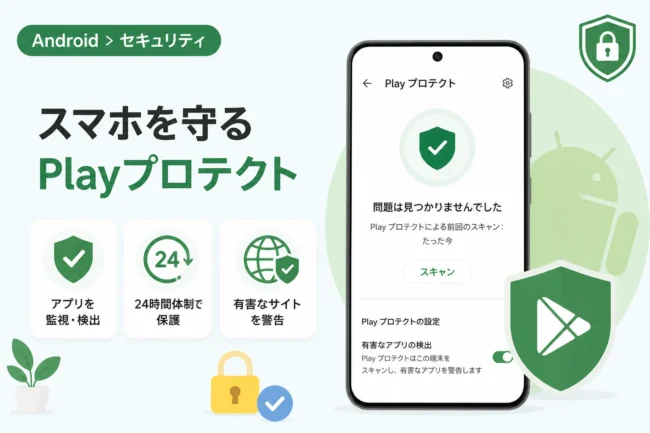
他に隠れたマルウェアが潜んでいないかを確認するため、信頼のおけるセキュリティアプリで端末全体をスキャンすることをお勧めします。
この際、必ずGoogle PlayやApp Storeで高い評価を得ている有名なベンダーの製品を選んでください。
まとめ
スマートフォンの利便性を逆手に取った「偽クリーナーアプリ」は、巧妙な嘘で私たちの不安を煽り、大切な情報を狙っています。
「ウイルスに感染しています」というウェブ上の警告は、100%偽物であると断言しても過言ではありません。
もし誤ってアプリをインストールしてしまっても、落ち着いて正しい手順で削除し、パスワードの変更などの後処理を行えば被害を最小限に食い止めることができます。
日頃から「公式ストア以外からはアプリを入れない」「不要な権限は許可しない」という意識を持つことが、スマートフォンを安全に使い続けるための最大の防御策となります。
本記事を参考に、ご自身のスマートフォンの設定やアプリ一覧を一度見直してみてはいかがでしょうか。