Windowsを利用している中で、誤ってファイルを削除してしまったり、ストレージの故障によってデータが消失してしまったりするリスクは常に存在します。
システム全体のバックアップは非常に重要ですが、膨大な時間とディスク容量を必要とするため、日常的なバックアップとしてはハードルが高いと感じる方も多いでしょう。
そこで重要となるのが、重要な仕事の書類や写真、プロジェクトファイルなど、特定のフォルダのみをターゲットにした自動バックアップの運用です。
本記事では、Windowsの標準機能を活用した方法から、高度なカスタマイズが可能なコマンド、さらにはクラウドを活用した手法まで、具体的な手順を詳しく解説します。
セキュリティの観点からも、データの冗長性を確保することはサイバー攻撃やランサムウェア対策として非常に有効な手段となります。
特定フォルダのバックアップが必要な理由
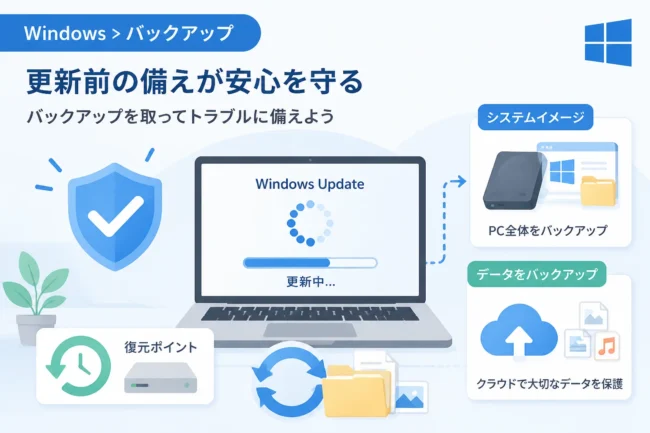
PC全体を丸ごとバックアップする「システムイメージの作成」は、万が一のOS起動不能時には役立ちますが、日々のファイル更新を追いかけるには不向きです。
特定のフォルダに絞ってバックアップを行うことで、バックアップにかかる時間を大幅に短縮でき、ストレージ容量の節約にもつながります。
また、重要なデータのみを頻繁にバックアップするスケジュールを組むことで、最新の状態を常に維持しやすくなるというメリットがあります。
特に、変更頻度の高い作業用フォルダや、絶対に紛失が許されない顧客データなどは、個別のバックアップ体制を整えておくべきです。
これにより、トラブルが発生した際でも、最小限のダウンタイムで必要なファイルだけを迅速に復旧させることが可能になります。
Windows標準機能「ファイル履歴」を使った自動バックアップ
Windows 10およびWindows 11には、「ファイル履歴」という便利な標準機能が搭載されています。
この機能は、ドキュメントやピクチャなどのユーザーフォルダに含まれるファイルの変更を自動的に検知し、外部ドライブにコピーを保存するものです。
ファイル履歴の設定手順
まず、バックアップ先となる外付けHDDやUSBメモリ、ネットワークドライブを用意してPCに接続します。
「設定」アプリを開き、「システム」から「ストレージ」を選択し、さらに「バックアップ オプション」を探します。
Windows 11の場合、コントロールパネルから「ファイル履歴」を直接検索して開くのが最もスムーズです。
「ファイル履歴」の画面が表示されたら、「オンにする」ボタンをクリックして機能を有効化します。
デフォルトではライブラリフォルダが対象となりますが、「フォルダの追加」を選択することで、任意の特定フォルダをバックアップ対象に加えることができます。
バックアップの頻度と保持期間の調整
ファイル履歴の大きな特徴は、バックアップの頻度を細かく設定できる点にあります。
「ファイルのコピーを保存する頻度」の設定項目では、最短10分から毎日1回まで、環境に合わせて選択が可能です。
また、「保存されたバージョンを保持する期間」を設定することで、古いデータを自動的に削除し、バックアップ先の容量不足を防ぐことができます。
過去のバージョンにいつでも戻せる点は、誤操作による上書き保存への対策として非常に強力です。
Robocopyとタスクスケジューラを組み合わせた高度な自動化
標準のUIでは物足りない場合や、より詳細なログ管理を行いたい場合には、Windowsのコマンドラインツール「Robocopy」が推奨されます。
Robocopyは、堅牢なファイルコピーを目的としたツールであり、ミラーリングやアクセス権の継承など、高度なオプションを豊富に備えています。
バックアップ用バッチファイルの作成
まずは、メモ帳などのテキストエディタを開き、特定のフォルダを別の場所にコピーするコマンドを記述します。
以下の例は、デスクトップにある「MyProject」フォルダを、Dドライブの「Backup」フォルダにミラーリングする設定です。
@echo off
rem 特定フォルダのバックアップを実行します
robocopy "C:\Users\Username\Desktop\MyProject" "D:\Backup\MyProject" /MIR /R:3 /W:5 /LOG:"D:\Backup\log.txt" /NP
exit
上記のコードで使用しているオプションの詳細は以下の通りです。
| オプション | 役割 |
|---|---|
| /MIR | ディレクトリ構造をミラーリング(コピー元で削除されたファイルはコピー先でも削除)します。 |
| /R:3 | コピーに失敗した場合の再試行回数を3回に制限します。 |
| /W:5 | 再試行までの待ち時間を5秒に設定します。 |
| /LOG | 実行結果をテキストファイルとして保存します。 |
この内容を「backup.bat」という名前で保存することで、ダブルクリックするだけでバックアップが実行されるようになります。
タスクスケジューラでの自動実行設定
作成したバッチファイルを自動で定期実行するために、Windowsの「タスクスケジューラ」を利用します。
「タスクの作成」から「トリガー」タブを開き、毎日決まった時間や、PCの起動時などを実行条件に設定します。
「操作」タブでは、「プログラムの開始」を選択し、先ほど作成した「backup.bat」を指定します。
この方法であれば、バックアップ実行時にウィンドウを表示させないなどの細かい制御も可能です。
実行結果は指定したログファイルに出力されるため、後から正しく動作したかを確認することができます。
-------------------------------------------------------------------------------
   ROBOCOPY     ::     Robust File Copy for Windows
-------------------------------------------------------------------------------
  開始: 2026年5月22日 22:30:00
   コピー元 : C:\Users\Username\Desktop\MyProject\
     コピー先 : D:\Backup\MyProject\

  合計サイズ  コピー済み  スキップ済み  不一致  失敗  Extras
   100.5 m       5.2 m      95.3 m       0       0     0
-------------------------------------------------------------------------------
OneDriveなどのクラウドストレージを活用した同期
手軽さと物理的なトラブルへの耐性を重視するなら、クラウドストレージの活用が最も効率的です。
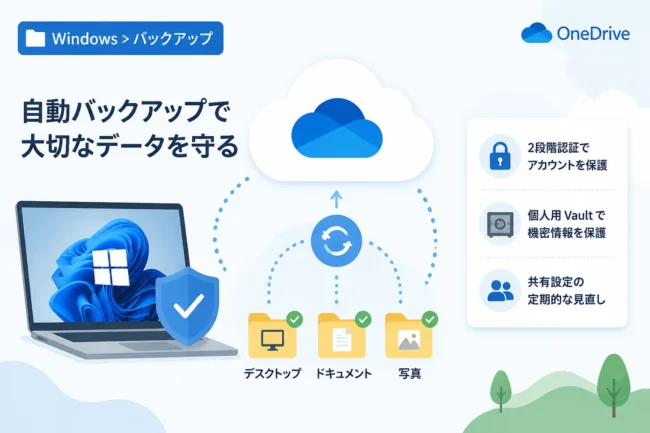
Windowsに標準搭載されているOneDriveを利用すれば、特定のフォルダを常にクラウドと同期させることができます。
特定のフォルダを同期対象に含める方法
通常、OneDriveは「OneDrive」フォルダ内のデータのみを同期しますが、設定により「デスクトップ」「ドキュメント」「写真」フォルダのバックアップが可能です。
OneDriveの設定画面から「バックアップ」タブを開き、「バックアップの管理」を選択します。
ここで対象のフォルダにチェックを入れるだけで、リアルタイムでのクラウド保存が開始されます。
それ以外の任意のフォルダを同期したい場合は、シンボリックリンクを活用するか、データをOneDriveフォルダ内に移動させる必要があります。
クラウドバックアップのメリットと注意点
クラウドを活用する最大の利点は、物理的な場所を問わずにデータにアクセスできる点です。
万が一自宅のPCが落雷や火災で故障しても、データはクラウド上に安全に保持されます。
一方で、大容量のデータをバックアップする場合には、インターネット回線の帯域を消費し、PCの動作が重くなる可能性がある点には注意が必要です。
また、無料プランでは容量制限があるため、大量の動画や高画質な写真を扱う場合は、有料プランへの移行を検討する必要があります。
セキュリティを高めるバックアップの運用ルール
単にコピーを作成するだけでなく、セキュリティを考慮した運用を行うことが、データの真の保護につながります。
情報漏えいやウイルス感染のリスクを想定し、以下のポイントを意識してバックアップ体制を構築しましょう。
3-2-1ルールの適用
バックアップの基本として「3-2-1ルール」という考え方があります。
これは、データのコピーを合計3つ持ち、2種類の異なるメディアに保存し、そのうち1つを遠隔地(クラウドなど)に保管するというものです。
例えば、PC内のオリジナルデータ、外付けHDDへのRobocopyによるバックアップ、そしてOneDriveによるクラウド同期を組み合わせれば、このルールを達成できます。
この多層的な保護により、単一のバックアップメディアが故障しても、他の場所から確実にデータを復元できます。
バックアップデータの暗号化
バックアップ先のデバイスを紛失したり、盗難に遭ったりした場合、中のデータが誰でも見られる状態にあるのは非常に危険です。
Windows Proエディション以上であれば、外付けHDD全体を「BitLocker To Go」で暗号化することが可能です。
暗号化を行っておけば、万が一メディアを第三者に手に取られても、パスワードを知らない限り中身を閲覧することはできません。
バックアップ作業を自動化する際は、保存先自体のセキュリティ強度も同時に見直すようにしてください。
復元テストの定期的な実施
「バックアップは取っていたが、いざという時に壊れていて復元できなかった」というケースは珍しくありません。
月に一度などの頻度で、実際にバックアップ先のファイルを開き、データが破損していないかを確認する時間を設けましょう。
また、世代管理(履歴管理)が正しく行われているかも併せてチェックすることが推奨されます。
まとめ
Windowsで特定フォルダを自動バックアップする方法は、用途やスキルレベルに合わせて多様な選択肢が存在します。
初心者の方であれば、まずはWindows標準の「ファイル履歴」や「OneDrive」の活用から始めるのが最も簡単で確実な方法です。
より高度な管理や、社内サーバーへの定期的なバックアップを行いたい場合には、Robocopyとタスクスケジューラを組み合わせた手法が最適です。
どのような方法を選択する場合でも、大切なのは「自動化」によって意識せずともデータが保護される状態を作ることです。
データの消失は突然やってきますが、適切な準備さえ整えておけば、その被害を最小限に抑えることができるでしょう。
本記事を参考に、ご自身の環境に最適なバックアップ設定をぜひ今日から始めてみてください。